
Photoshop kann anfangs überwältigend wirken. Dutzende von Bedienfeldern, Hunderte von Werkzeugen und Menüs, die das zu verbergen scheinen, was Sie eigentlich brauchen. In Wirklichkeit benötigen die meisten Anfänger nur eine kleine Auswahl an grundlegenden Photoshop-Kenntnissen, um saubere, brauchbare Bearbeitungen zu erstellen. Sobald diese grundlegenden Photoshop-Kenntnisse vorhanden sind, wirkt der Rest der Software weit weniger einschüchternd.
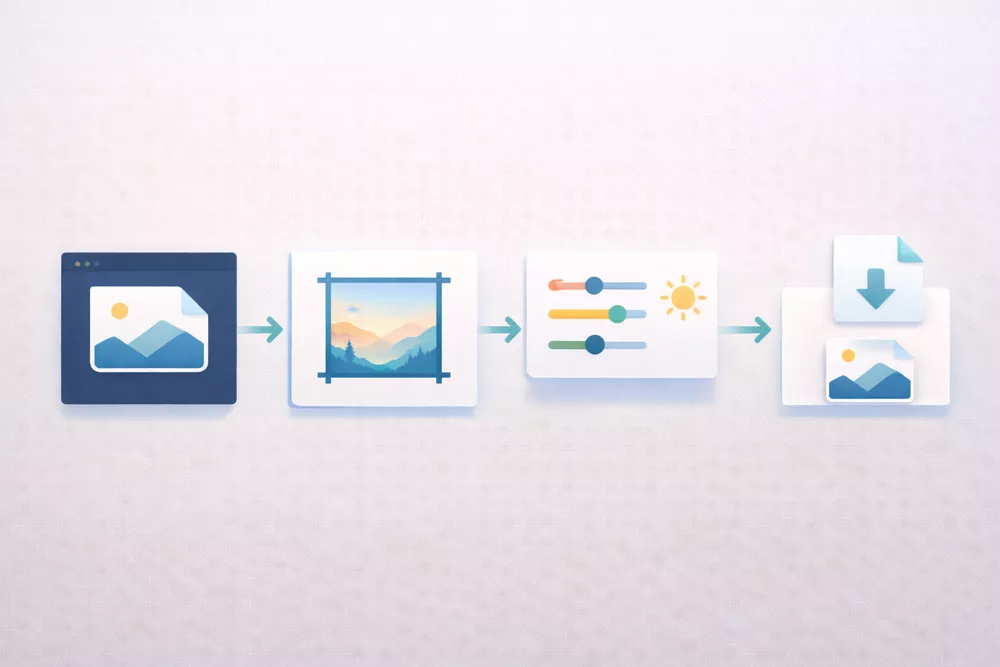
In Wahrheit geht es bei den Grundlagen von Photoshop nicht darum, Werkzeuge auswendig zu lernen. Es geht darum, einen einfachen Arbeitsablauf zu verstehen: eine Datei öffnen, kontrollierte Änderungen vornehmen, das Original sicher aufbewahren und die richtige Version zum Teilen exportieren. Viele Frustrationen entstehen durch kleine Fehler – das Überschreiben der einzigen Kopie, das Exportieren im falschen Format oder den Verlust der Übersicht darüber, wo Dateien landen.
Ein Anfänger braucht nicht jedes Werkzeug in der Benutzeroberfläche. Was zählt, ist das Erlernen eines wiederholbaren Prozesses, der vorhersehbare Ergebnisse liefert. Mit ein paar Adobe Photoshop-Grundlagen kannst du Bilder zuschneiden, die Beleuchtung korrigieren, kleine Störfaktoren entfernen und Dateien vorbereiten, die in sozialen Medien oder auf Websites sauber aussehen.
Wenn du dein Niveau später überprüfen möchtest, bietet Testizer einen schnellen Online-Kompetenztest an, dessen Ergebnisse per E-Mail verschickt werden; ein Zertifikat ist optional, falls du einen Nachweis benötigst.
Bevor Sie sich mit Effekten beschäftigen, lernen Sie den kleinen Arbeitsablauf, der Bearbeitungen vorhersehbar macht. Diese Photoshop-Grundlagen sind nicht spektakulär, aber sie verhindern die häufigsten Anfängerfehler: das Überschreiben von Dateien, Qualitätsverluste und das Feststecken bei Bearbeitungen, die Sie nicht sauber rückgängig machen können. Frühe Fortschritte resultieren aus vier Gewohnheiten – das Öffnen der richtigen Datei, das Speichern von Smart-Versionen, die gezielte Nutzung von Rückgängig/Verlauf und das Behalten reversibler Änderungen. Sobald sich das natürlich anfühlt, fällt das Erlernen neuer Werkzeuge leichter, da Sie nicht gegen Ihren eigenen Arbeitsablauf ankämpfen. Das erste Ziel ist einfach: konsistente Ergebnisse, die gewollt wirken.
Ihre Erfolge in der ersten Woche:
Gute Adobe Photoshop-Grundlagen beginnen mit einem Arbeitsbereich, der konsistent bleibt. Es geht nicht um das Aussehen – es geht um Geschwindigkeit, weniger Fehlklicks und das Wissen, wo man nachsehen muss, wenn sich etwas ändert. Für Anfänger fungieren die Bedienfelder wie eine Schaltzentrale. Wenn Sie drei davon sichtbar und übersichtlich halten, fühlt sich die Bearbeitung nicht mehr chaotisch an: „Ebenen“ zeigt, was Sie tatsächlich ändern, „Eigenschaften/Anpassungen“ ermöglicht Ihnen die Feinabstimmung von Bearbeitungen, ohne lange suchen zu müssen, und „Verlauf“ bietet Ihnen einen sicheren Rückweg, wenn ein Experiment schiefgeht. Eine stabile Konfiguration verhindert auch den bekannten Moment, in dem ein Bedienfeld verschwindet und Sie Zeit damit verlieren, Ihren Bildschirm neu aufzubauen, anstatt zu bearbeiten.
|
Bedienfeld |
Was es steuert |
Gewohnheit für Anfänger |
|
Ebenen |
Worauf sich Änderungen beziehen |
Benennen Sie Ebenen frühzeitig |
|
Eigenschaften/Anpassungen |
Schnelle Steuerung der Bearbeitungen |
Passen Sie jeweils nur einen Schieberegler an |
|
Verlauf |
Sicherheit durch Rückschritt |
Schnappschuss vor riskanten Bearbeitungen |
Setzen Sie vor der Bearbeitung den Arbeitsbereich auf einen sauberen Zustand zurück und fixieren Sie die Bedienfelder, die Sie bei jeder Sitzung verwenden.
In den Grundlagen von Photoshop ist das Dateiformat Teil der Bearbeitung. Eine PSD-Datei ist Ihre bearbeitbare Masterdatei: Sie bewahrt Ebenen, Masken und Anpassungen unverändert. Exporte dienen dem Teilen, Hochladen oder Drucken. Viele Anfänger verlieren Zeit, indem sie die einzige Kopie überschreiben oder das falsche Format exportieren und sich dann wundern, warum die Qualität abnimmt oder die Transparenz verschwindet. Pixelgröße und Auflösung hängen auch davon ab, wo das Bild verwendet wird – ein Webbeitrag benötigt klare Abmessungen, während der Druck eine höhere Auflösung erfordert.
Einfache Regeln für die Sicherheit:
Beispiel: Behalte „portrait_edit_master.psd“ und exportiere „portrait_1080px.jpg“.
Wenn du anfängst, Photoshop zu lernen, kann es hilfreich sein, deinen Fortschritt anhand einer strukturierten Aufgabenliste zu überprüfen. Ein Photoshop-Kompetenztest konzentriert sich in der Regel eher auf praktische Handgriffe als auf Theorie – das Öffnen von Dateien, das Arbeiten mit Ebenen, das Exportieren von Bildern und das Vornehmen kleiner Korrekturen.
Wenn du einen schnellen Vergleich suchst, bietet Testizer einen Online-Photoshop-Kompetenztest an, der in einer kurzen Sitzung absolviert werden kann. Die Ergebnisse werden per E-Mail verschickt, sodass du sehen kannst, welche Aufgaben dir bereits leicht fallen und in welchen Bereichen du noch mehr Übung benötigst.

Das Wesentliche bei Photoshop für saubere Bearbeitungen ist Zurückhaltung. Die meisten „professionellen“ Ergebnisse sind keine Spezialeffekte – es sind korrekte Bildausschnitte, ein paar gezielte Korrekturen und eine gut organisierte Datei. Wenn Sie Ihre Bearbeitungen einfach und rückgängig machbar halten, können Sie schneller arbeiten und die häufige Anfängerfalle vermeiden, nach einem Fehler dasselbe Bild immer wieder neu zu bearbeiten. Denken Sie in kleinen Schritten: eine Änderung nach der anderen, klar voneinander getrennt, mit einem einfachen Weg zurück.
Regeln für saubere Bildbearbeitung:
Eine der nützlichsten grundlegenden Photoshop-Fähigkeiten ist es, die Struktur eines Fotos zu korrigieren, bevor man sich mit Farben oder Retusche befasst. Das Zuschneiden dient sowohl der Komposition als auch der Problemlösung: Es entfernt Ablenkungen, verbessert die Balance und sorgt dafür, dass das Motiv klar erkennbar ist. Das Begradigen ist wichtiger, als man denkt – ein leicht schräger Horizont oder schräge Vertikalen lassen ein Bild falsch wirken, selbst wenn die Beleuchtung stimmt. Die Größenanpassung ist keine Frage des Geschmacks, sondern der Plattform, damit Ihr Bild scharf aussieht und korrekt geladen wird.
Mikro-Checkliste:
Praktisches Ergebnis: Verwandeln Sie ein breites Klassenraumfoto in ein klares Profilbanner, ohne Gesichter zu verzerren.
Das Kernkonzept von Photoshop ist einfach: Ebenen sind separate Entscheidungen, und Masken bestimmen, wo diese Entscheidungen sichtbar werden. Der wichtigste Schritt für Anfänger ist, die Gewohnheit aufzugeben, Pixel zu löschen. Wenn du mit Masken arbeitest, kannst du Bereiche ausblenden und einblenden, Kanten verfeinern und deine Meinung später ändern, ohne die Bearbeitung neu erstellen zu müssen. Auswahlbereiche fühlen sich anfangs etwas grob an; sauberere Kanten erhältst du durch Vergrößern, langsames Arbeiten und den Verzicht darauf, alles in einem Durchgang perfektionieren zu wollen.
Halten Sie es einfach:
Bei den Photoshop-Grundlagen für Farbe und Licht geht es darum, das Foto so aussehen zu lassen, wie es sich in der Realität wahrscheinlich angefühlt hat. Saubere Korrekturen sollten natürlich wirken, nicht wie eine offensichtliche Bearbeitung. Anfänger geraten oft in Schwierigkeiten, wenn sie die Schieberegler so lange verschieben, bis das Bild körnig, neonfarben oder flach wirkt. Der einfachste Weg, auf dem richtigen Weg zu bleiben, ist der Vergleich: Werfen Sie oft einen Blick auf das Original und treten Sie dann einen Schritt zurück, um zu sehen, ob Ihre Änderung noch glaubwürdig wirkt.
Wenn Sie eine Reihe von Bildern bearbeiten (für ein Klassenprojekt, einen Feed oder ein kleines Portfolio), achten Sie auf Konsistenz. Ähnliche Lichtverhältnisse und Hauttöne über mehrere Fotos hinweg wirken professioneller als ein „perfektes“ Bild neben fünf, die nicht dazu passen.
In den Grundlagen von Adobe Photoshop lösen Tonwertkorrektur und Kurven unterschiedliche Probleme. „Tonwertkorrektur“ ist der schnelle Weg, um Schatten und Lichter einzustellen, indem man die Schwarz- und Weißpunkte verschiebt, damit das Bild wieder Struktur erhält. „Kurven“ ist langsamer, aber präziser, insbesondere wenn Sie Mitteltöne anheben möchten, ohne die Lichter auszubrennen. Der Weißabgleich ist hier der stille Held: Er macht oft den Unterschied zwischen natürlicher Haut und einem grünlichen oder bläulichen Farbstich aus, der ein Foto ungesund wirken lässt.
Eine gute Anfängerregel lautet: Nehmen Sie eine kleine Änderung vor und betrachten Sie dann die hellsten und dunkelsten Bereiche. Wenn Lichter Details verlieren oder Schatten zu massiven Blöcken werden, nehmen Sie die Änderung zurück.
|
Werkzeug |
Am besten geeignet für |
Sicherer Schritt für Anfänger |
|
Tonwertkorrektur |
Schneller Kontrast |
Endpunkte leicht verschieben |
|
Kurven |
Präzision |
Sanfte S-Kurve |
|
Weißabgleich |
Farbton |
Weißtöne neutralisieren |
Eine grundlegende Gewohnheit in Photoshop, die sich sofort auszahlt, ist die Verwendung von Einstellungsebenen anstelle der direkten Bearbeitung von Pixeln. So bleibt das Original intakt, und jede Änderung bleibt reversibel. Das ist beim Lernen wichtig, denn Ihre erste Version wird selten zur endgültigen Version. Es hilft Ihnen auch, Bearbeitungen in kleinen Schritten aufzubauen: eine leichte Belichtungserhöhung, eine sanfte Farbkorrektur, dann eine winzige Kontraststeigerung – statt einer einzigen drastischen Änderung, die gekünstelt wirkt.
Bei der Retusche geht es darum, Ablenkungen zu entfernen, nicht darum, eine Person oder ein Produkt neu zu gestalten. Fundierte Photoshop-Grundkenntnisse zeigen sich in den kleinen Entscheidungen: Poren, Stoffstruktur und natürliche Schatten intakt zu lassen. Der häufigste Anfängerfehler ist, einer perfekt glatten Oberfläche nachzujagen und sich dann zu fragen, warum das Bild flach wirkt. Arbeite nah am Bild, um Fehler zu beheben, aber zoome oft heraus, um den Gesamteindruck zu beurteilen.
Leitlinien für die Retusche:
Die Punktkorrektur ist Ihre schnelle Lösung für kleine Probleme (Staub, kleine Hautunreinheiten). Der Kopierstempel ist langsamer, bietet aber mehr Kontrolle, wenn Hintergründe strukturiert sind oder Kanten wichtig sind. Inhaltsbasierte Werkzeuge helfen bei größeren Entfernungen, können jedoch seltsame Muster erzeugen, wenn der umgebende Bereich unruhig ist. Für Photoshop-Grundlagen ist die sicherste Vorgehensweise einfach: Retuschieren Sie auf einer separaten Ebene, damit Sie die Stärke später reduzieren können, anstatt von vorne anzufangen.
Checkliste für die schnelle Bereinigung
Praktisches Ergebnis: Entfernen Sie einen Staubfleck auf einem Produktfoto, ohne die Textur zu verschmieren.
Sobald Sie regelmäßig üben, können Sie Ihre Fortschritte ganz einfach messen, indem Sie dieselben Aufgaben unter Zeitdruck wiederholen. Ein strukturierter Photoshop-Fähigkeitstest hilft dabei festzustellen, ob Sie gängige Bearbeitungen konsistent ausführen können: Zuschneiden, Arbeiten mit Ebenen, Farbkorrektur und Exportieren der endgültigen Datei.
Plattformen wie Testizer bieten kurze Photoshop-Tests an, die auf realen Bearbeitungsschritten basieren. Sie können den Test online absolvieren, den Ergebnisbericht per E-Mail einsehen und optional ein Zertifikat erhalten, falls Sie einen teilbaren Nachweis Ihrer digitalen Bearbeitungsfähigkeiten benötigen.
Die Grundlagen von Photoshop bauen auf Ebenen auf: Ein übersichtlicher Arbeitsbereich und die richtigen Dateiformate stehen an erster Stelle, gefolgt von sauberen Bearbeitungen, kontrollierten Farben und sorgfältiger Retusche. Sobald diese Grundlage geschaffen ist, fühlt sich die Arbeit nicht mehr zufällig an, sondern wiederholbar. Der schnellste Fortschritt entsteht selten dadurch, dass man jeden Tag neue Werkzeuge hinzufügt. Sie entstehen dadurch, dass man denselben kleinen Arbeitsablauf auf verschiedenen Bildern anwendet, bis sich die Schritte automatisch anfühlen. Wenn Sie sich einen Leitgedanken merken möchten, dann sollte es dieser sein: Bewahren Sie eine bearbeitbare Masterdatei auf, nehmen Sie Änderungen in kleinen Schritten vor und exportieren Sie erst, wenn Sie fertig sind.
Beginnen Sie mit einer einfachen Arbeitsablaufreihenfolge: Öffnen Sie die Datei sicher, speichern Sie eine Masterdatei, nehmen Sie reversible Bearbeitungen vor und exportieren Sie dann eine kopierbare Kopie. Dies verhindert die beiden größten Anfängerprobleme: Qualitätsverlust und das Überschreiben Ihrer Arbeit. Wenn die Reihenfolge feststeht, machen die Werkzeuge mehr Sinn, da Sie sie zielgerichtet einsetzen. Praktischer Schritt: Führen Sie eine 10-minütige Routine an einem Foto durch – öffnen, duplizieren, zuschneiden, exportieren.
Nein – Ihre Maus oder Ihr Trackpad reicht für die Grundlagen aus, insbesondere für das Zuschneiden, einfache Retuschen und das Erlernen der Funktionsweise von Auswahlbereichen und Masken. Ein Grafiktablett hilft später, wenn Sie eine präzisere Pinselsteuerung für detailliertes Abwedeln, Nachbelichten oder komplexe Maskierungen benötigen. Wenn Sie mit der Maus saubere Kanten erstellen können, lässt sich Ihre Technik leicht übertragen. Praktischer Schritt: Üben Sie Auswahlbereiche und Masken an einem einfachen Objektfoto mit klaren Kanten.
Ebenen speichern Ihre Bearbeitungen als separate Entscheidungen, während Masken steuern, wo diese Entscheidungen sichtbar werden. Stellen Sie sich die Ebene als die Änderung selbst vor und die Maske als eine Ein-/Aus-Karte, die sie in bestimmten Bereichen sichtbar macht oder verbirgt. Deshalb sind Masken besser als das Löschen: Sie können die Kante verfeinern, anstatt die gesamte Bearbeitung rückgängig zu machen. Praktischer Schritt: Erstellen Sie eine Helligkeitsanpassungsebene und maskieren Sie diese auf nur einen Bereich.
Das hängt von Ihrem Ziel ab, aber die Grundlagen können schnell anwendbar werden, wenn Sie dieselben Aufgaben wiederholen, anstatt zwischen verschiedenen Funktionen hin und her zu springen. Eine Woche konsequentes Üben reicht oft aus, um sich sicher genug für Schulprojekte, Content-Beiträge und einfache Bereinigungen zu fühlen, während fortgeschrittene Arbeiten länger dauern. Am wichtigsten ist die Wiederholung mit kleinen Variationen. Praktischer Schritt: Folgen Sie einem 7-Tage-Plan – schneiden Sie Bilder zu, verwenden Sie eine Einstellungsebene und exportieren Sie jeden Tag eine Webversion.