

Eine Liste grundlegender Computerkenntnisse ist wichtiger, als die meisten Menschen erwarten, da „Grundkenntnisse” heutzutage im Alltag vorausgesetzt werden. Online-Formulare, Banking-Apps, Schulportale und Arbeits-Chats erfordern oft, dass Sie eine Datei herunterladen, umbenennen, erneut hochladen oder später wiederfinden – und da zeigen sich schnell Wissenslücken. Diese Liste grundlegender Computerkenntnisse bietet Ihnen eine klare Möglichkeit zu überprüfen, was Sie heute schon können und was sich noch unsicher anfühlt.
Welche grundlegenden Computerkenntnisse sind also erforderlich? Einfach ausgedrückt: die Fähigkeit, Dateien zu verwalten, sicher auf Ihrem Gerät zu navigieren, online zu kommunizieren und gängige Tools wie Dokumente und Tabellen ohne Rätselraten zu bedienen. Viele Menschen fühlen sich wohl, weil sie täglich ein Smartphone benutzen, aber Computer erfordern mehr Kontrolle über Ordner, Formate und schrittweise Arbeitsabläufe.
Testizer kann als schnelle Online-Überprüfung der digitalen Grundkenntnisse verwendet werden, wobei die Ergebnisse per E-Mail versendet werden; ein Zertifikat ist optional. Überprüfen Sie zunächst, welche Aufgaben Sie ohne Hilfe erledigen können, und arbeiten Sie dann die Liste Abschnitt für Abschnitt durch.
Bei grundlegenden Computerkenntnissen für Anfänger geht es weniger darum, mehr Apps zu installieren, sondern vielmehr darum, die Grundlagen zu beherrschen: Navigation im Betriebssystem, sicheres Surfen und klare Online-Kommunikation. Das Selbstvertrauen wächst schnell, wenn Sie drei Routineaufgaben ohne Nachdenken ausführen können: Dateien finden und speichern, ohne sich täuschen zu lassen suchen und eine sinnvolle Nachricht senden.
Erfolge für Anfänger, die Sie diese Woche erzielen können:
Wenn Sie echte Fortschritte erzielen möchten, beginnen Sie mit der Dateiverwaltung. Bei der Benennung, den Ordnern und den Downloads fühlen sich Anfänger entweder kompetent oder verloren. Sobald Sie wissen, wo die Dinge hingehören, wird alles andere einfacher, einschließlich der Freigabe von Dokumenten und der Bewerbung um Stellen.
Mini-Checkliste:
Üben Sie mit realistischen Dateien: Speichern Sie eine „Rechnung.pdf” in einem Ordner „Rechnungen”, aktualisieren Sie „Lebenslauf_2026.docx” in einem Ordner „Jobsuche” und sortieren Sie „Fotos_Reise” in Unterordnern nach Tag oder Ort.
Grundlegende Computerkenntnisse zeigen sich in kleinen Gewohnheiten: Verwenden Sie Registerkarten, um Quellen zu vergleichen, setzen Sie Lesezeichen für Seiten, zu denen Sie zurückkehren möchten, und wissen Sie, wo Downloads gespeichert werden. Beim Surfen kommt es nicht auf Geschwindigkeit an, sondern auf Genauigkeit. Sie wählen das richtige Ergebnis aus, überprüfen, auf welcher Website Sie sich befinden, und vermeiden die Fallen, in die Anfänger tappen.
Ein paar Sicherheitsregeln verhindern die meisten Probleme: Klicken Sie nicht auf Links in zufälligen Nachrichten, installieren Sie keine „Hilfsprogramme” aus Pop-ups und geben Sie nicht zu viele persönliche Daten in Formularen an, denen Sie nicht vertrauen.
|
Aktion |
Risiko |
Sicherere Gewohnheit |
|
Auf Links in Nachrichten klicken |
Phishing-Seiten |
Öffnen Sie die Website, indem Sie sie eingeben oder ein gespeichertes Lesezeichen verwenden |
|
„Kostenlose” Software herunterladen |
Gebündelte Malware |
Verwenden Sie offizielle Websites oder vertrauenswürdige App-Stores |
|
Passwörter irgendwo speichern |
Übernahme des Kontos |
Verwenden Sie einen Passwort-Manager und aktivieren Sie die 2-Stufen-Anmeldung |
E-Mails spielen nach wie vor eine große Rolle im realen Leben: Termine, Schulnachrichten, Personalangelegenheiten, Rechnungen und Dateiaustausch. Die besten Beispiele für Computerkenntnisse sind hier einfach, aber wertvoll: Schreiben Sie eine Betreffzeile, die zur Anfrage passt, stellen Sie eine klare Frage und fügen Sie die richtige Datei an, ohne drei Folge-E-Mails zu senden.
Strukturieren Sie Ihre Nachrichten:
Wichtige Computerkenntnisse für Arbeit und Studium sind meist Output-Fähigkeiten: das Erstellen sauberer Dokumente, lesbarer Tabellen und klarer Folien. Oft werden Lücken erst spät bemerkt, da Arbeitgeber und Lehrer diese Grundlagen nicht immer ausdrücklich erwähnen – sie erwarten einfach, dass Sie eine Datei liefern, die gut aussieht und einfach zu verwenden ist.
|
Werkzeug |
Wofür Sie es verwenden |
Eine Aktion für Anfänger |
|
Word / Docs |
Briefe, Berichte, Lebensläufe, Aufgaben |
Verwenden Sie Überschriftenformate anstelle von manueller Fettschrift |
|
Excel / Sheets |
Listen, Budgets, Nachverfolgung, einfache Analysen |
Erstellen Sie eine Tabelle und sortieren Sie sie korrekt |
|
PowerPoint / Slides |
Präsentationen, Zusammenfassungen, Vorschläge |
Erstellen Sie eine einfache 5-Folien-Gliederung mit einheitlichem Layout |
Die meisten Computerkenntnisse in Textverarbeitungsprogrammen dienen der Übersichtlichkeit. Formatierung ist keine Dekoration – sie sorgt dafür, dass Informationen leicht zu überfliegen, zu überprüfen und wiederzuverwenden sind. Wenn Überschriften, Abstände und Listen einheitlich sind, gibt es weniger Folgefragen und weniger Momente, in denen man sich fragt: „Welche Version ist die richtige?“
Konzentrieren Sie sich auf fünf praktische Schritte:
Eine schnelle Selbstkontrolle: Öffnen Sie ein altes Dokument und formatieren Sie es in fünf Minuten mit Stilen und sauberen Abständen neu. Wenn es dadurch leichter lesbar wird, machen Sie es richtig.
Bei Tabellenkalkulationen geht es nicht darum, gut in Mathematik zu sein. Es geht darum, Informationen strukturiert zu halten, damit sie nutzbar bleiben. Ein Anfänger, der eine Tabelle formatieren, richtig sortieren und eine grundlegende Formel anwenden kann, ist bereits vielen „Ich komme gut mit Excel zurecht”-Behauptungen voraus.
Grundlegende Starter-Funktionen:
Üben Sie anhand eines einfachen Projekts: einem Monatsbudget mit Kategorien und Summen oder einer Anwesenheitsliste mit Daten und Status. Halten Sie es klein und verfeinern Sie es dann: Fügen Sie eine Kopfzeile hinzu, frieren Sie sie ein, sortieren Sie nach Kategorien und filtern Sie nach Monaten.
Folien funktionieren, wenn sie auf einen Blick leicht zu verstehen sind. Sie brauchen keine ausgefallenen Übergänge, sondern eine klare Struktur: eine Idee pro Folie, eine klare Hierarchie und visuelle Elemente, die den Inhalt unterstützen, anstatt mit ihm zu konkurrieren.
Kurze Checkliste:
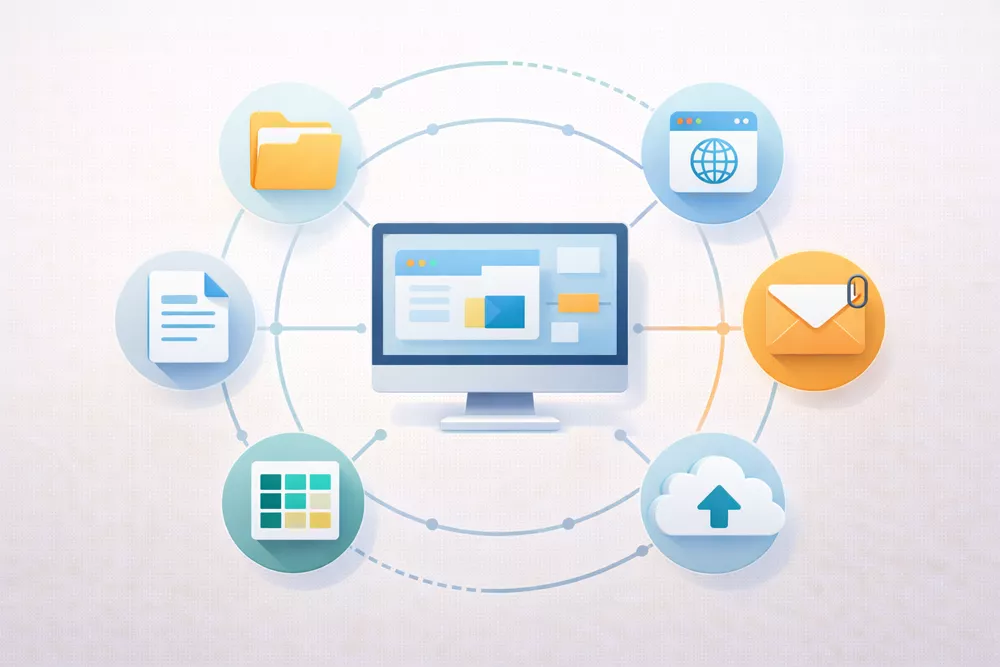
Das größte Risiko bei Software besteht nicht darin, dass Sie „nicht genug Apps kennen”. Es besteht darin, das Falsche zu installieren, automatisch durch die Eingabeaufforderungen zu klicken oder Updates monatelang zu vernachlässigen. Grundlegende Software-Hygiene ist einfach: Sie müssen wissen, woher ein Programm stammt, worauf es zugreifen darf und wie Updates gehandhabt werden. Sobald das gewährleistet ist, sind neue Tools nicht mehr mit Risiken verbunden – Sie können sie ausprobieren, entfernen und Ihr System stabil halten.
Eine gute Installation beginnt, bevor Sie auf „Download“ klicken. Wenn eine Website zusätzliche Symbolleisten, „Treiber-Booster“ oder mehrere Installationsprogramme anbietet, sollten Sie dies als Warnsignal betrachten. Halten Sie sich an vertrauenswürdige Quellen und halten Sie Ihr System auf dem neuesten Stand, da Updates oft Sicherheitslücken schließen und nicht nur Funktionen hinzufügen.
Schnelle Routine:
Eine praktische Gewohnheit: Öffnen Sie nach der Installation einer neuen Anwendung einmal die Einstellungen und suchen Sie nach Update-Optionen. Das dauert nur eine Minute und verhindert später wochenlange kleine Probleme.
Cloud-Tools reduzieren Versionschaos, aber nur, wenn Sie Berechtigungen als Teil der Arbeit betrachten. Der Unterschied zwischen Anzeigen, Kommentieren und Bearbeiten ist wichtig, ebenso wie der Zugriff auf Links. Ein freigegebener Ordner mit klaren Regeln ist in der Regel besser als ein langer E-Mail-Thread mit Anhängen.
|
Berechtigung |
Für wen |
Häufiger Fehler |
|
Anzeigen |
Personen, die nur lesen müssen |
Versehentliches öffentliches Teilen eines Links |
|
Kommentieren |
Rezensenten, die Feedback geben |
Erwarten, dass Kommentare die Datei ändern |
|
Bearbeiten |
Teamkollegen, die Inhalte aktiv aktualisieren |
Allen „für alle Fälle” Bearbeitungszugriff gewähren |
Wenn Ihr Arbeitsablauf Kompetenzprüfungen oder Bewertungen umfasst, kann Testizer einen einfachen Online-Testablauf unterstützen, bei dem die Ergebnisse per E-Mail übermittelt werden, was eine konsistente Nachverfolgung innerhalb einer Gruppe ermöglicht, ohne dass Dateien weitergegeben werden müssen.
Alltägliche Aufgaben decken Lücken schneller auf als jeder Kurs: ein Formular ausdrucken, die richtige Datei anhängen, einen Scan hochladen oder etwas finden, das Sie gestern heruntergeladen haben. Diese „kleinen“ Aktionen sind wichtig, weil sie sich jede Woche wiederholen. Wenn Sie sich unsicher sind, verlieren Sie Zeit in kleinen Schritten – und das summiert sich. Die folgenden praktischen Beispiele für Computerkenntnisse zeigen, wie Kompetenz im wirklichen Leben aussieht, nicht in der Theorie.
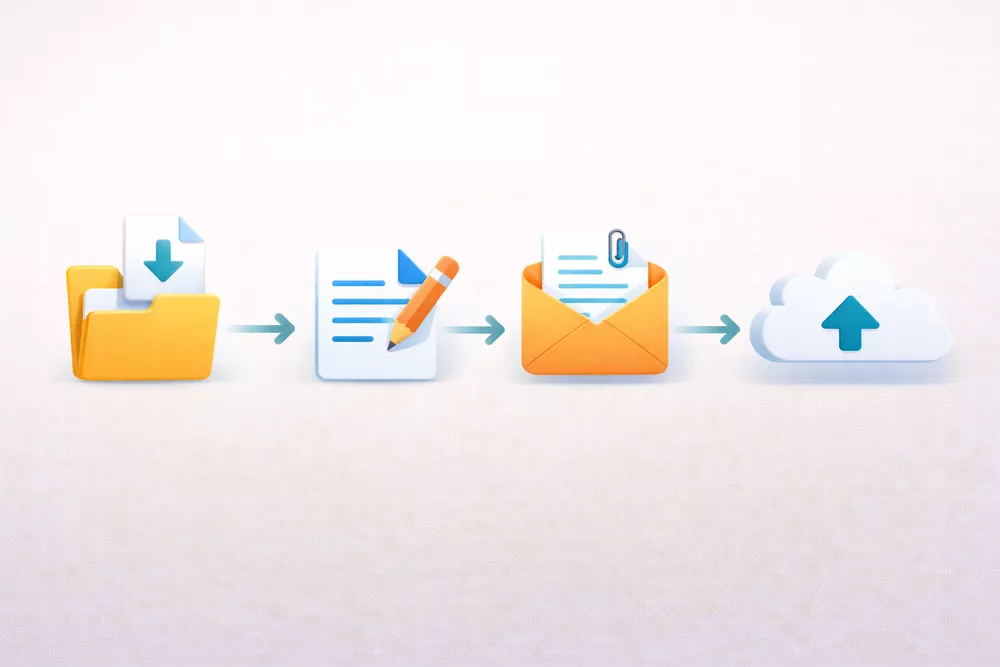
Die meisten realen Aufgaben folgen dem gleichen Ablauf: Erstellen → Exportieren → Teilen → Speichern. Deshalb geht es bei grundlegenden Computerkenntnissen nicht um ausgefallene Funktionen, sondern darum, den Arbeitsablauf sauber zu beenden. Das Dateiformat ist wichtig, insbesondere wenn Sie sich für etwas bewerben oder ein Dokument an eine Organisation senden, die ein PDF erwartet.
Eine einfache Routine:
Eine schnelle Überprüfung, die Fehler verhindert: Öffnen Sie die exportierte Datei einmal, bevor Sie sie versenden, um das Layout und die Seiten zu überprüfen.
Ein gutes System ist langweilig – und genau darum geht es. Klare Namen und vorhersehbare Ordner beseitigen den täglichen Stress, sich zu fragen: „Wo ist das denn geblieben?“ Dies ist der Teil einer Liste grundlegender Computerkenntnisse, den viele überspringen und später bereuen.
Verwenden Sie eine Namenskonvention, die zeitlos ist: Datum + Thema + Version. Und behandeln Sie den Ordner „Downloads“ als temporären Schreibtisch, nicht als Speicherort. Verschieben Sie Dateien bewusst noch am selben Tag, an dem Sie sie herunterladen.
Beispiele für funktionierende Namen:
Wenn Sie diese Woche nur eine Sache tun, erstellen Sie einen Ordner für „Zu versendende Dokumente“ und bewahren Sie dort nur die endgültigen Dateien auf.
Fehlerbehebung ist keine Zauberei. Es ist eine Abfolge von Schritten: Identifizieren Sie das Problem, versuchen Sie die einfachste Lösung und isolieren Sie, was sich geändert hat. Die meisten Anfängerprobleme lassen sich durch grundlegende Wartungsmaßnahmen lösen, nicht durch erweiterte Einstellungen.
Ein fünfstufiger Fallback:
Dieser Ansatz erspart Ihnen zufälliges Klicken. Er hilft Ihnen auch, das Problem klar zu erklären, wenn Sie letztendlich um Hilfe bitten müssen.
Wenn du vorausschauend denkst, sind die besten Computerkenntnisse, die du dir aneignen solltest, selten an eine einzelne trendige App gebunden. Es sind Gewohnheiten, die sich auf verschiedene Tools übertragen lassen: schnelleres Arbeiten mit Tastenkombinationen, sauberes Umgang mit Informationen, Zusammenarbeit ohne Verwirrung und die sichere Verwaltung deiner Konten und Dateien. Sobald du gängige Muster (Menüs, Einstellungen, Berechtigungen, Versionen) verstehst, fühlt sich das Erlernen neuer Software nicht mehr so an, als würdest du bei Null anfangen.
Zukunftsorientierte Fähigkeiten, die es sich zu erwerben lohnt:
Wenn Sie eine Grundlage für Einstiegsarbeiten oder -studien nachweisen müssen, ist ein Testizer-Zertifikat optional.
Der Weg ist einfacher, als es aussieht. Nützliche Fähigkeiten entwickeln sich in der Regel schrittweise: zuerst Grundlagen des Betriebssystems, Online-Sicherheit und Kommunikation, dann Dokumente und Daten, dann Software-Hygiene und schließlich die alltäglichen Arbeitsabläufe, die alles miteinander verbinden. Grundlegende Computerkenntnisse für Anfänger verbessern sich am schnellsten durch Wiederholung – nicht durch das Lesen über Tools, sondern durch das wiederholte Ausführen kleiner Aufgaben.
Ein praktischer nächster Schritt: Wählen Sie zwei Schwachstellen aus der Liste aus, üben Sie diese eine Woche lang täglich 20 Minuten lang und fügen Sie dann eine Arbeits- oder Studienkompetenz hinzu. So bleibt der Fortschritt sichtbar. Wenn Sie später einen Nachweis über Ihr Niveau erbringen müssen, ist ein Testizer-Zertifikat optional.
Sie verfügen über grundlegende Computerkenntnisse, wenn Sie gängige Aufgaben ausführen können, ohne bei jedem Schritt zu raten oder Hilfe zu suchen. Ein sicherer Benutzer kann eine Datei herunterladen, sie eindeutig umbenennen, an eine E-Mail anhängen und bei Bedarf einen Link zu diesem Dokument freigeben. Das wichtigste Signal ist die Erledigung der Aufgabe, nicht das Selbstvertrauen.
Machen Sie einen kurzen 10-Minuten-Test: Laden Sie eine Datei herunter, benennen Sie sie um, hängen Sie sie an einen E-Mail-Entwurf an und generieren Sie dann einen freigabbaren Link aus dem Cloud-Speicher. Wenn Sie alle vier Schritte ohne Verwirrung ausführen können, ist Ihre Grundlage solide.
Führen Sie Computerkenntnisse auf, die zur Stellenbeschreibung passen, anstatt vage Aussagen wie „gut mit Computern“. Arbeitgeber suchen nach einer Kombination aus Tools und Aufgaben – zum Beispiel „Excel: Daten sortieren und einfache Berichte erstellen“ oder „Google Docs: Formatierung und gemeinsame Bearbeitung“. So lässt sich Ihre Erfahrung leichter überprüfen.
Ein praktischer Schritt ist es, eine Stellenanzeige zu öffnen und drei Tool-Anforderungen daraus zu kopieren. Verknüpfen Sie dann jedes Tool mit einer Aufgabe, die Sie tatsächlich ausgeführt haben.
Der Kern ist für alle Rollen ähnlich, aber die zweite Ebene ändert sich je nach Job. Fast jeder benötigt Dateiverwaltung, E-Mail, Genauigkeit beim Surfen und Dokumentenbearbeitung. Danach ändern sich die Tools – ein Administrator verwendet möglicherweise täglich Tabellenkalkulationen, während ein Einzelhandelsmitarbeiter auf Bestands- oder Kassensysteme angewiesen ist.
Identifizieren Sie zuerst die fünf Kernkompetenzen und fügen Sie dann zwei Tools hinzu, die für die gewünschte Rolle spezifisch sind.
Die meisten Menschen bauen innerhalb weniger Wochen eine solide Grundlage auf, wenn sie sich bei der Übung auf reale Aufgaben konzentrieren. Das Lesen von Tutorials ist hilfreich, aber erst durch wiederholtes Ausführen entsteht eine Gewohnheit. Sobald Routineaufgaben automatisch ausgeführt werden, lassen sich neue Tools leichter erlernen, da viele Benutzeroberflächen ähnlichen Mustern folgen.
Probieren Sie eine zweiwöchige Routine aus: Wiederholen Sie täglich drei Kernaufgaben – Dateiverwaltung, Dokumentbearbeitung und sicheres Surfen –, bis sie Ihnen in Fleisch und Blut übergegangen sind.
Ja. Viele Menschen entwickeln praktische Fähigkeiten eher durch angeleitetes Üben als durch formelle Kurse. Wichtig sind strukturierte Wiederholungen und die Überprüfung der Ergebnisse, nicht die Art des Lernens. Kleine Fehler sind Teil des Prozesses, solange Sie sie korrigieren und die Aufgabe wiederholen.
Befolgen Sie eine wöchentliche Checkliste mit Aufgaben, verfolgen Sie, wie lange Sie dafür brauchen, und notieren Sie, wo Sie zögern. Jede Woche werden die Punkte, an denen Sie zögern, zu den nächsten Fähigkeiten, die Sie verbessern müssen.