

Manche Menschen können sich mühelos auf einem Smartphone zurechtfinden, setzen sich dann aber an den Computer und verschwenden zehn Minuten damit, nach einer Datei zu suchen, die sie fünf Minuten zuvor heruntergeladen haben – ohne zu wissen, wo sie gespeichert wurde, wie sie umbenannt werden soll oder wie man sie in ein PDF umwandelt, bevor man sie an ein Formular anhängt. Fragt man, welche grundlegenden Computerkenntnisse heute benötigt werden, lautet die ehrliche Antwort meist: eine Handvoll alltäglicher Handgriffe, die niemand direkt beizubringen gedenkt – keine ausgefallenen Softwarekenntnisse, sondern einfach das, was verhindert, dass man nicht ins Stocken gerät. Genau hier zeigen sich die meisten Lücken: Dateien verwalten, zwischen Programmen wechseln, etwas korrekt versenden.
Wer gerade erst anfängt, braucht vier Dinge, die zusammenwirken: Sicherheit im Umgang mit dem Betriebssystem, sicherere Surfgewohnheiten, klare Dateiverwaltung und Nachrichten, die so ankommen, wie sie sollen. Für all das muss nichts Neues installiert werden – es geht hauptsächlich darum, zu wissen, wo sich die Dinge bereits befinden.
Grundlegende Computeraufgaben zum Üben:
Das Öffnen und Schließen von Programmen, das Wechseln zwischen geöffneten Fenstern und das Durchführen einer Schnellsuche klingen selbstverständlich, bis man tatsächlich beobachtet, wie ein Anfänger mit all diesen drei Aufgaben zu kämpfen hat. Das Auffinden des Ordners „Downloads“ ist wichtiger, als es scheint – die meisten Verwirrungen über „verlorene“ Dateien lassen sich darauf zurückführen, dass man nicht weiß, wo Dateien standardmäßig abgelegt werden. Darauf aufbauend runden das Erstellen eines Ordners, das Speichern darin, das Verschieben einer Datei, das eindeutige Umbenennen sowie das Wiederherstellen versehentlich gelöschter Dateien die Kernkompetenzen ab.
Eine konkrete Übung: Speichern Sie eine „Rechnung.pdf“ in einem Ordner namens „Rechnungen“, benennen Sie eine veraltete „CV_2026.docx“ so um, dass klar erkennbar ist, um welche Version es sich handelt, und verschieben Sie beide Dateien anschließend in Ordner, die auch in sechs Monaten noch Sinn ergeben.
Das Verwechseln der Adressleiste mit einem Suchfeld bringt mehr Menschen ins Straucheln als erwartet – die Eingabe eines Firmennamens in die Adressleiste, die dann zu einer völlig anderen Seite führt, ist ein häufiger Anfängerfehler. Die Überprüfung der tatsächlichen Website-Adresse vor der Eingabe, das Verwalten von Tabs, ohne den wichtigen zu verlieren, das Auffinden des Speicherorts eines Downloads sowie das Erkennen verdächtiger Links, Formulare oder Anhänge runden die Grundlagen ab. Auch wenn man all das befolgt, lassen sich nicht alle Betrugsversuche verhindern. Es schließt jedoch die Lücken, in die Anfänger am häufigsten tappen – und das macht den Großteil der tatsächlichen Probleme aus.
|
Aktion |
Risiko |
Sicherere Gewohnheit |
|
Auf Links in Nachrichten klicken |
Phishing-Seiten |
Die Website direkt eingeben oder ein gespeichertes Lesezeichen verwenden |
|
„Kostenlose” Software herunterladen |
Gebündelte Malware |
Halten Sie sich an offizielle Websites oder vertrauenswürdige App-Stores |
|
Passwörter irgendwo speichern |
Übernahme des Kontos |
Verwenden Sie einen Passwort-Manager und aktivieren Sie die Zwei-Faktor-Authentifizierung |
Eine Betreffzeile, die der tatsächlichen Anfrage entspricht, sorgt dafür, dass der Leser vor dem Öffnen nicht raten muss. Verzichten Sie auf die dreizeilige Einleitung – eine kurze, direkte Frage führt zu einer schnelleren Antwort. Überprüfen Sie Anhänge, bevor Sie auf „Senden“ klicken, und nicht erst, wenn jemand fragt, wo die Datei geblieben ist; es kommt ständig vor, dass statt der endgültigen Version der Entwurf der letzten Woche angehängt wird, wenn Dateinamen fast identisch aussehen. CC und BCC haben unterschiedliche Funktionen, die man auseinanderhalten sollte. Und ein Cloud-Link ist nur dann nützlich, wenn der Empfänger ihn tatsächlich öffnen kann – es lohnt sich, dies vor dem Versenden zu überprüfen, anstatt einfach davon auszugehen, dass er funktioniert.
Im Beruf und im Studium werden Computerkenntnisse selten direkt bewertet – vielmehr wird das Ergebnis beurteilt, das dabei herauskommt. Ein Dokument, das andere öffnen können, ohne dass die Formatierung durcheinandergerät, eine Tabellenkalkulation, die korrekt summiert, eine Präsentation, die auch ohne Begleitkommentar Sinn ergibt: Das sind die tatsächlich unverzichtbaren Computerkenntnisse, die auf die Probe gestellt werden, auch wenn niemand es so formuliert.
|
Werkzeug |
Wofür man es nutzt |
Eine Anfänger-Aktion |
|
Word / Docs |
Briefe, Berichte, Lebensläufe, Hausarbeiten |
Überschriftenformate anwenden statt manuelles Fettdrucken |
|
Excel / Sheets |
Listen, Budgets, Nachverfolgung, einfache Analysen |
Eine Tabelle erstellen und korrekt sortieren |
|
PowerPoint / Slides |
Präsentationen, Zusammenfassungen, Vorschläge |
Eine einfache Gliederung mit 5 Folien und einheitlichem Layout erstellen |
Durch korrekte Überschriftenformate kann der Leser direkt zu dem gewünschten Abschnitt springen, anstatt das gesamte Dokument durchblättern zu müssen. Mit der Software erstellte Aufzählungszeichen und Nummerierungen bleiben konsistent, wenn jemand anderes das Dokument später bearbeitet – manuell eingegebene Bindestriche hingegen nicht. Seitenumbrüche verhindern, dass Abschnitte unvorhersehbar verschoben werden. Der Export als PDF fixiert das Layout, bevor das Dokument an einen Ort gesendet wird, an dem die Formatierung tatsächlich eine Rolle spielt. Kommentare und Änderungsverfolgung sorgen dafür, dass Feedback innerhalb der Datei bleibt und nicht über eine Kette von E-Mail-Antworten verstreut wird.
Daten in Zeilen und Spalten mit klaren Überschriften sowie korrekt formatierten Datumsangaben und Währungsangaben einzugeben, ist zu Beginn wichtiger als jede Formel. Die SUM-Funktion deckt die meisten grundlegenden Summen ab; das Sortieren ordnet eine Liste nach der Spalte, die am wichtigsten ist, vorausgesetzt, alle Zeilen werden gemeinsam verschoben, damit Namen nicht neben falschen Zahlen landen; das Filtern grenzt eine große Liste auf das tatsächlich Relevante ein. Ein Monatsbudget mit Kategorien und Summen oder eine Anwesenheitsliste mit Daten und Status bietet genügend echte Struktur, um alle vier Punkte zu üben, ohne zuerst ein fiktives Projekt erfinden zu müssen.
Eine Idee pro Folie ist besser als ein vollgestopfter Absatz. Ein klarer Titel sagt dem Publikum, was es vor sich hat, noch bevor es irgendetwas anderes verarbeitet hat. Der Text muss auch von hinten im Raum lesbar sein, nicht nur aus nächster Nähe auf einem Laptop-Bildschirm. Das Exportieren in ein Format, das das Publikum tatsächlich öffnen kann – anstatt davon auszugehen, dass jeder die gleiche Software hat –, vermeidet Hektik kurz vor Beginn einer Besprechung.
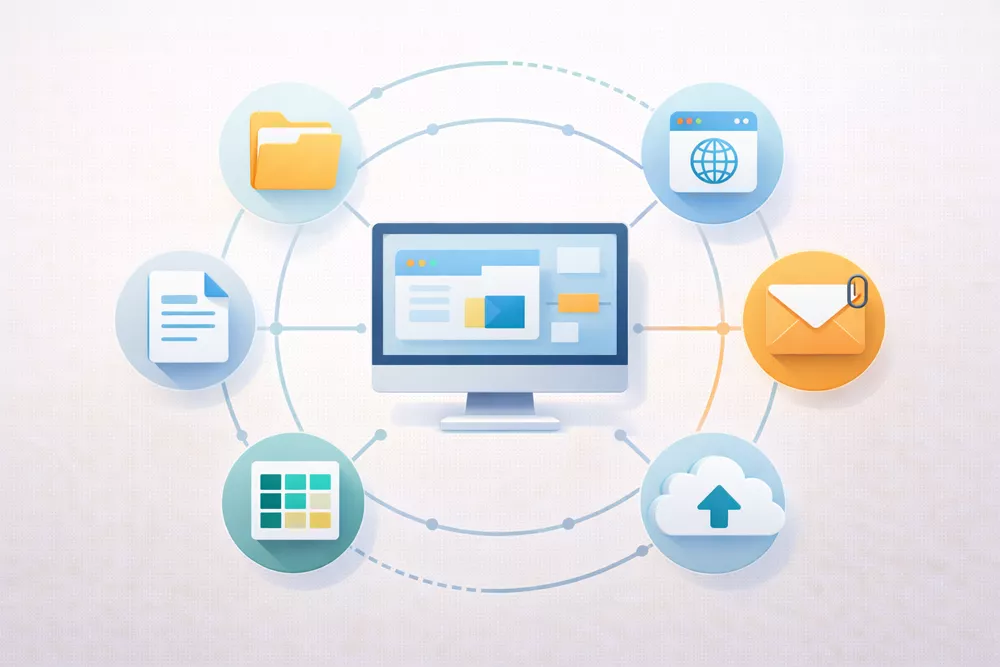
Die meisten Softwareprobleme entstehen nicht dadurch, dass man die falsche App auswählt – sie entstehen dadurch, dass man Installationsaufforderungen im Autopilot-Modus durchklickt oder Updates monatelang anhäufen lässt. Die Computerkenntnisse, auf die es hier tatsächlich ankommt, sind einfach: zu wissen, woher ein Programm stammt, welche Zugriffsrechte es anfordert und wie Updates nach der Installation gehandhabt werden.
Wenn man sich an die offizielle Website oder einen App-Store hält, werden die meisten Risiken bereits im Keim erstickt. Das Überprüfen der Berechtigungen während der Installation – Kamera, Dateien, Standort – dauert nur wenige Sekunden und verhindert, dass Apps mehr Zugriff erhalten, als für die jeweilige Aufgabe erforderlich ist. Automatische Updates für das Betriebssystem und wichtige Apps sind wichtig, da Updates oft Sicherheitslücken schließen und nicht nur neue Funktionen hinzufügen. Wenn bei einer Installation oder einem Update ein Neustart verlangt wird, sollte man diesen durchführen, da dadurch die Korrektur in der Regel vollständig abgeschlossen wird und nichts nur halbherzig angewendet bleibt.
Der Unterschied zwischen den Zugriffsrechten „Anzeigen“, „Kommentieren“ und „Bearbeiten“ bestimmt, welchen Einfluss eine freigegebene Datei tatsächlich auf die Arbeit einer Person haben kann, und Verwechslungen dieser Rechte verursachen die meisten Probleme.
|
Berechtigung |
Für wen gedacht |
Häufiger Fehler |
|
Anzeigen |
Personen, die die Datei nur lesen müssen |
Versehentliches öffentliches Teilen eines Links |
|
Kommentieren |
Rezensenten, die Feedback geben |
Die Erwartung, dass Kommentare die Datei ändern |
|
Bearbeiten |
Teammitglieder, die Inhalte aktiv aktualisieren |
„Für alle Fälle“ jedem Bearbeitungszugriff gewähren |
Ein damit zusammenhängender Fehler tritt ständig auf: Jemand sendet einen Link, und der Empfänger erhält beim Öffnen eine Berechtigungsfehlermeldung, da seinem Konto der Zugriff nie tatsächlich gewährt wurde.
Alltägliche Aufgaben erfordern meist mehrere Fähigkeiten gleichzeitig, anstatt sie einzeln zu testen – ein Dokument suchen oder erstellen, dessen Format überprüfen, es irgendwo hochladen, die richtige Version versenden und anschließend eine Kopie speichern. Eine Handvoll praktischer Beispiele für Computerkenntnisse im Folgenden zeigen, wie das konkret aussieht, anstatt es nur abstrakt zu beschreiben.
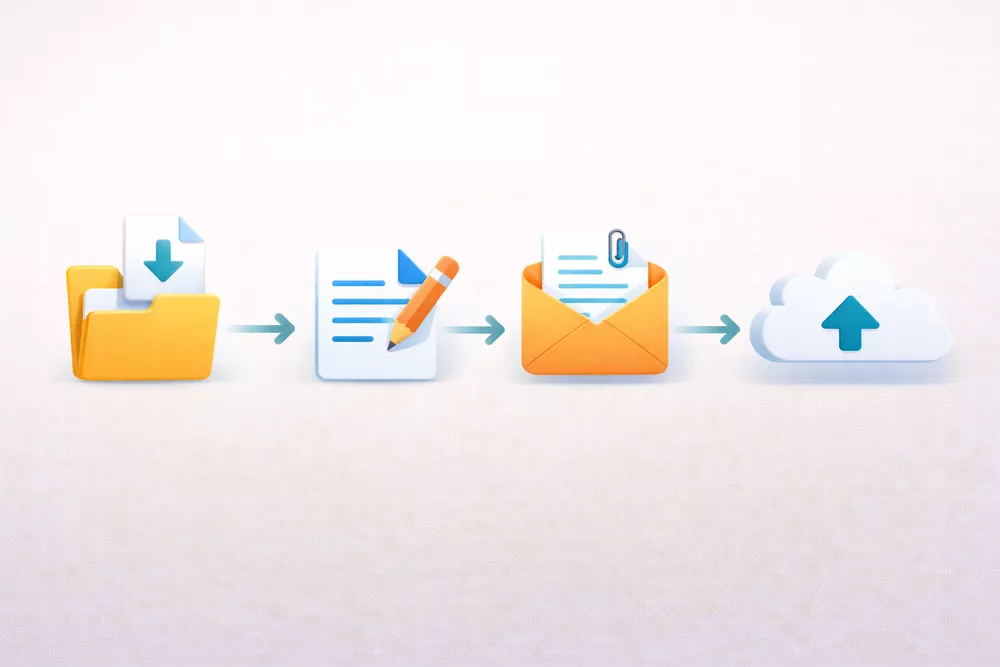
Ein Arbeitsablauf deckt das meiste ab, was anfällt: das Dokument erstellen, eine Arbeitsversion speichern, in PDF exportieren, sobald das Layout unverändert bleiben muss, die exportierte Datei öffnen, um zu überprüfen, ob sich nichts verschoben hat, und sie dann je nach Anforderung versenden oder hochladen.
Während der vorherige Abschnitt zur Dateiverwaltung alltägliche Vorgänge behandelte – Speichern, Verschieben, Umbenennen –, geht es hier um das System, in dem diese Dateien langfristig abgelegt werden. Ein zeitbeständiges Benennungsschema – etwa Datum, Thema, dann Version – sorgt dafür, dass Dateien auch Monate später noch auffindbar sind, ohne dass man fünf davon öffnen muss, um zu prüfen, welche aktuell ist. Dateien, die es wert sind, aufbewahrt zu werden, sollten bewusst aus dem Ordner „Downloads“ verschoben werden, da dieser Ordner sonst leicht zu einer Ablage für alles Mögliche wird.
Beispiele, die sich bewährt haben: 2026-03_TaxDocs.pdf, ProjectNotes_v2.docx.
Raten ist selten besser als eine systematische Vorgehensweise: Finden Sie heraus, was tatsächlich nicht funktioniert, schließen Sie das Programm und starten Sie es neu, überprüfen Sie die Internetverbindung, falls das Problem dort liegt, starten Sie das Gerät neu, wenn nichts anderes geholfen hat, prüfen Sie auf ausstehende Updates oder unzureichenden Speicherplatz und kopieren Sie dann die genaue Fehlermeldung, anstatt sie aus dem Gedächtnis zu beschreiben. Nichts davon behebt alle Probleme – manche erfordern tatsächlich die Hilfe einer anderen Person –, aber so werden die einfachen Lösungen abgearbeitet, bevor man die Angelegenheit weiter eskalieren lässt.
Sobald die Grundlagen gefestigt sind, zahlen sich andere Gewohnheiten aus – keine davon ist für sich genommen unverzichtbar, aber zusammen ermöglichen sie es, sich schneller in jedes neue Tool einzuarbeiten. Die besten Computerkenntnisse, die man in dieser Phase erlernen sollte, lassen sich in der Regel auf verschiedene Software übertragen und sind nicht an eine bestimmte App gebunden. Tastaturkürzel werden zu echten Zeit sparern, sobald sie automatisch ablaufen: Strg/Cmd+C/V, Strg/Cmd+F, Alt/Option+Tab – sie werden dutzende Male am Tag ganz selbstverständlich verwendet. Datenkompetenz auf grundlegender Ebene bedeutet, eine Liste zu sortieren, Duplikate zu erkennen und ein einfaches Diagramm zu lesen – ganz ohne Hilfe. Richtig umgesetzte Zusammenarbeit in der Cloud bedeutet, einen Ordner mit der richtigen Zugriffsebene freizugeben, anstatt fünf leicht unterschiedliche Versionen per E-Mail herumzuschicken. Und die Grundlagen eines Passwort-Managers – einzigartige Passwörter, aktivierte Zwei-Faktor-Authentifizierung – schließen eine der häufigsten Sicherheitslücken, die Menschen täglich offen lassen.
Einige Aspekte gehen noch einen Schritt weiter und sind wissenswert, ohne sie jedoch als Kernanforderungen zu betrachten. Verantwortungsvoller Umgang mit KI-gestütztem Schreiben bedeutet, einen ersten Entwurf zu verfassen, diesen anschließend auf Fakten zu überprüfen, den Ton anzupassen und Fehler zu korrigieren, bevor man ihn versendet – und nicht, das erste Ergebnis unverändert weiterzuleiten, vertrauliche Informationen in der Eingabe zu vermeiden und die Richtlinien einzuhalten, die ein Arbeitgeber oder eine Schule für die Nutzung dieser Tools festgelegt hat. Die Etikette bei Videokonferenzen (rechtzeitiges Stummschalten, Freigabe des richtigen Fensters, Zusammenfassung der nächsten Schritte im Chat) sowie allgemeine Dateihygiene runden die Liste ab.
Testizer bietet einen Online-Test zu grundlegenden Computerkenntnissen an, dessen Ergebnisse per E-Mail zugestellt werden und für den optional ein Zertifikat ausgestellt wird – nützlich als schneller Überblick über den aktuellen Stand, auch wenn er die praktische Überprüfung der Fähigkeiten, die ein Arbeitgeber möglicherweise direkt durchführt, nicht ersetzt.
Grundlegende Computerkenntnisse bedeuten in der Praxis, eine gewöhnliche digitale Aufgabe zu erledigen, ohne dabei ins Stocken zu geraten – eine Datei zu finden, sie korrekt zu speichern, an den richtigen Ort zu senden und ein kleines Problem ohne Panik zu beheben. Nichts davon lernt man durch das Lesen über Tools; es entsteht dadurch, dass man dieselben kleinen Aufgaben so oft ausführt, bis sie kein Nachdenken mehr erfordern.
Eine realistische Möglichkeit zum Üben: Wählen Sie eine einzelne Aufgabe aus – das Erstellen eines Dokuments, dessen Export und das Hochladen in ein Online-Formular – und führen Sie den gesamten Vorgang diese Woche ein paar Mal von Anfang bis Ende durch.
Ja, sie ist Teil des Kerns und kein separates Zusatzmodul. Einen Phishing-Link oder einen verdächtigen Download zu erkennen, ist genauso grundlegend wie das Wissen, wie man eine Datei speichert, da beide Fehler die gleiche Art von alltäglichen Störungen verursachen.
Computerkompetenz umfasst die zugrunde liegenden Gewohnheiten – Dateien, Surfen, Kommunikation –, die unabhängig davon gelten, welche Programme jemand verwendet. Softwarekenntnisse sind enger gefasst: ein bestimmtes Tool wie Excel oder Photoshop gut genug zu kennen, um dessen eigentliche Funktionen zu nutzen; dies baut auf dieser Grundlage auf, anstatt sie zu ersetzen.
Es ist am sinnvollsten, mit dem System zu beginnen, das tatsächlich zur Verfügung steht – die Kernkompetenzen (Dateien, Ordner, Surfen, Grundeinstellungen) lassen sich zwischen den Systemen übertragen, auch wenn sich Menüs und Tastenkombinationen unterscheiden. Beides zu lernen hilft auf lange Sicht, aber es bringt keinen wirklichen Vorteil, mit einem Betriebssystem anzufangen, zu dem man derzeit keinen Zugang hat.
Die Verwendung von Dateien mit geringem Risiko funktioniert gut – alte Fotos, Dokumententwürfe, alles, was kein Problem darstellt, wenn etwas versehentlich verschoben oder falsch umbenannt wird. Das Anlegen eines Ordners, das Sortieren von Dateien darin und das einheitliche Umbenennen einer Dateigruppe festigt die Gewohnheit, ohne dass dabei ein echtes Risiko besteht.
Der Umgang mit Dateien, E-Mail-Etikette sowie grundlegende Formatierungen von Dokumenten oder Tabellen tauchen durchgängig in den unterschiedlichsten Berufsfeldern auf. Über diese Grundvoraussetzungen hinaus ändern sich die Anforderungen je nach konkreter Stelle schnell – in einer Verwaltungsposition werden täglich Tabellenkalkulationen genutzt, während man in anderen Einstiegspositionen kaum damit in Berührung kommt.