
Photoshop peut sembler intimidant au premier abord. Des dizaines de panneaux, des centaines d'outils et des menus qui semblent cacher ce dont vous avez réellement besoin. En réalité, la plupart des débutants n'ont besoin que d'un petit ensemble de compétences de base en Photoshop pour commencer à produire des retouches nettes et exploitables. Une fois ces compétences de base acquises, le reste du logiciel devient beaucoup moins intimidant.
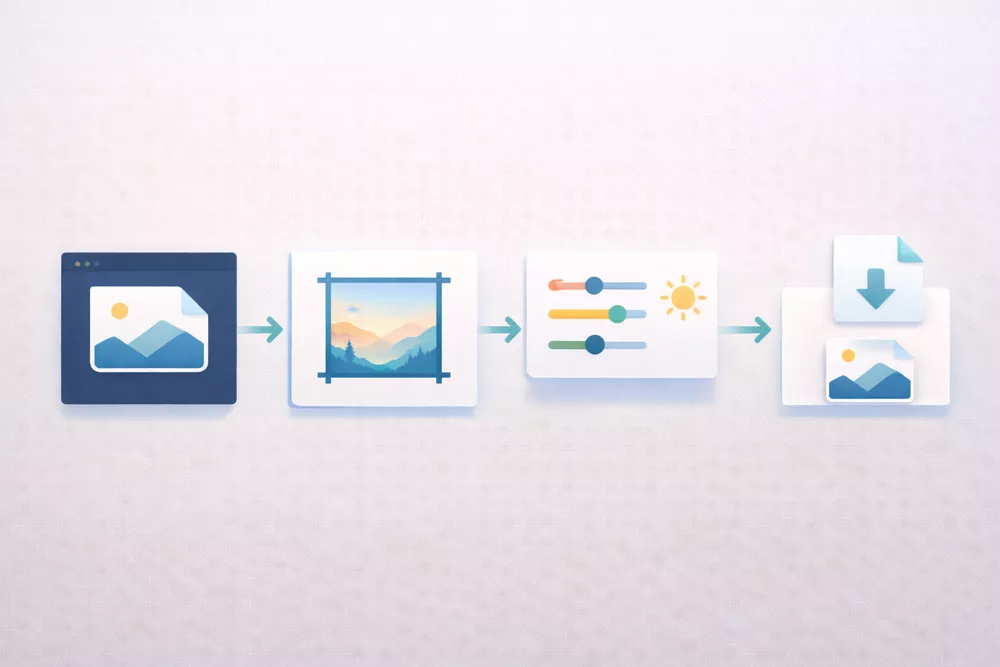
En réalité, les bases de Photoshop ne consistent pas à mémoriser des outils. Il s’agit plutôt de comprendre un flux de travail simple : ouvrir un fichier, apporter des modifications contrôlées, conserver l’original en sécurité et exporter la bonne version pour le partage. De nombreuses frustrations proviennent de petites erreurs : enregistrer par-dessus la seule copie, exporter au mauvais format ou perdre la trace de l’emplacement des fichiers.
Un débutant n’a pas besoin de tous les outils de l’interface. Ce qui compte, c’est d’apprendre un processus reproductible qui produit des résultats prévisibles. Avec quelques bases d’Adobe Photoshop, vous pouvez recadrer des images, corriger l’éclairage, supprimer les petits éléments gênants et préparer des fichiers qui auront un rendu soigné sur les réseaux sociaux ou les sites web.
Si vous souhaitez évaluer votre niveau plus tard, Testizer propose un test de compétences en ligne rapide dont les résultats sont envoyés par e-mail ; un certificat est disponible en option si vous avez besoin d’une attestation.
Avant de vous lancer à la recherche d'effets, apprenez le petit flux de travail qui rend les retouches prévisibles. Ces bases de Photoshop ne sont pas spectaculaires, mais elles permettent d'éviter les erreurs les plus courantes des débutants : écraser des fichiers, perdre en qualité et se retrouver bloqué avec des retouches impossibles à annuler proprement. Les premiers progrès découlent de quatre habitudes : ouvrir le bon fichier, enregistrer des versions intelligentes, utiliser les fonctions d'annulation/historique à bon escient et veiller à ce que les modifications restent réversibles. Une fois que cela vous semble naturel, l'apprentissage de nouveaux outils devient plus facile, car vous ne luttez plus contre votre propre processus. Le premier objectif est simple : un résultat cohérent qui semble intentionnel.
Vos victoires de la première semaine :
Une bonne maîtrise des bases d'Adobe Photoshop commence par un espace de travail cohérent. Ce n'est pas une question d'apparence, mais de rapidité, de réduction des clics erronés et de savoir où vérifier quand quelque chose change. Pour les débutants, les panneaux font office de centre de contrôle. Si vous en gardez trois visibles et prévisibles, l'édition ne vous semblera plus chaotique : « Calques » montre ce que vous modifiez réellement, « Propriétés/Réglages » vous permet d'affiner vos modifications sans chercher partout, et « Historique » vous offre un moyen sûr de revenir en arrière lorsqu'une expérience tourne mal. Une configuration stable évite également ce moment bien connu où un panneau disparaît et où vous perdez du temps à essayer de reconfigurer votre écran au lieu de travailler.
|
Panneau |
Ce qu’il contrôle |
Habitude du débutant |
|
Calques |
À quoi s’appliquent les modifications |
Nommez les calques dès le début |
|
Propriétés/Réglages |
Contrôle rapide des modifications |
Ajustez un curseur à la fois |
|
Historique |
Sécurité de retour en arrière |
Capture d’écran avant les modifications risquées |
Avant de modifier, réinitialisez votre espace de travail et épinglez les panneaux que vous utilisez à chaque session.
Dans les bases de Photoshop, le format de fichier fait partie intégrante de l'édition. Un fichier PSD est votre fichier maître modifiable : il conserve intacts les calques, les masques et les réglages. Les exportations servent au partage, au téléchargement ou à l'impression. De nombreux débutants perdent du temps en écrasant la seule copie ou en exportant au mauvais format, puis en se demandant pourquoi la qualité baisse ou la transparence disparaît. La taille en pixels et la résolution dépendent également de l'utilisation prévue de l'image : une publication web nécessite des dimensions précises, tandis que l'impression nécessite une résolution plus élevée.
Quelques règles simples pour ne pas se tromper :
Exemple : conservez « portrait_edit_master.psd » et exportez « portrait_1080px.jpg ».
Lorsque vous commencez à apprendre Photoshop, il peut être utile de vérifier vos progrès à l’aide d’un ensemble de tâches structurées. Un test de compétences Photoshop se concentre généralement sur des actions pratiques plutôt que sur la théorie : ouvrir des fichiers, travailler avec les calques, exporter des images et effectuer de petites corrections.
Si vous souhaitez un repère rapide, Testizer propose un test de compétences Photoshop en ligne qui peut être réalisé en une courte session. Les résultats sont envoyés par e-mail, ce qui vous permet de voir quelles tâches vous semblent déjà faciles et quels domaines nécessitent davantage de pratique.

Les principes essentiels de Photoshop pour des retouches soignées se résument à la modération. La plupart des résultats « professionnels » ne sont pas des effets spéciaux : il s’agit d’un cadrage correct, de quelques corrections ciblées et d’un fichier qui reste organisé. Si vous gardez vos retouches simples et réversibles, vous pouvez travailler plus rapidement et éviter le piège courant des débutants qui consiste à repeindre la même image encore et encore après une seule erreur. Pensez en termes de petites décisions : un changement à la fois, clairement séparé, avec un moyen facile de revenir en arrière.
Règles pour des retouches soignées :
L'une des compétences de base les plus utiles en Photoshop consiste à apprendre à corriger la structure d'une photo avant de toucher aux couleurs ou de la retoucher. Le recadrage relève à la fois de la composition et de la résolution de problèmes : il élimine les distractions, améliore l'équilibre et aide à faire ressortir clairement votre sujet. Le redressement est plus important qu'on ne le pense : un horizon légèrement incliné ou des lignes verticales penchées donnent une impression de déséquilibre à l'image, même lorsque l'éclairage est correct. Le redimensionnement n’est pas une question de goût, mais de compatibilité avec les plateformes, afin que votre image soit nette et s’affiche correctement.
Micro-checklist :
Résultat pratique : transformer une photo de classe prise en grand angle en une bannière de profil épurée sans déformer les visages.
Le principe fondamental de Photoshop est simple : les calques correspondent à des décisions distinctes, et les masques déterminent où ces décisions s’affichent. La plus grande amélioration pour un débutant est de se défaire de l’habitude d’effacer des pixels. Lorsque vous travaillez avec des masques, vous pouvez masquer et révéler, affiner les contours et changer d’avis plus tard sans avoir à refaire toute la retouche. Les sélections vous sembleront approximatives au début ; pour obtenir des contours plus nets, zoomez, travaillez lentement et n’essayez pas de tout perfectionner en une seule fois.
Restez simple :
Les bases de Photoshop pour la couleur et la lumière consistent à rendre la photo telle qu'elle était probablement perçue dans la réalité. Les corrections soignées doivent paraître naturelles, et non comme une retouche évidente. Les débutants se heurtent souvent à des difficultés en poussant les curseurs jusqu’à ce que l’image paraisse granuleuse, aux couleurs fluo ou plate. La manière la plus simple de rester sur la bonne voie est de comparer : jetez souvent un coup d’œil à l’original, puis prenez du recul pour voir si votre modification reste crédible.
Si vous retouchez une série d’images (pour un projet scolaire, un fil d’actualité ou un petit portfolio), visez la cohérence. Un éclairage et des tons de peau similaires sur plusieurs photos donnent un rendu plus professionnel qu’une image « parfaite » à côté de cinq autres qui ne correspondent pas.
Dans les bases d’Adobe Photoshop, les niveaux et les courbes résolvent des problèmes différents. Les « niveaux » constituent le moyen rapide de régler vos ombres et vos hautes lumières en ajustant les points noir et blanc afin de redonner de la structure à l’image. Les « Courbes » sont plus lentes mais plus précises, surtout lorsque vous souhaitez rehausser les tons moyens sans surexposer les hautes lumières. La balance des blancs est ici le héros discret : c’est souvent ce qui fait la différence entre une peau naturelle et une dominante verdâtre ou bleutée qui donne à une photo un aspect malsain.
Une bonne règle pour les débutants consiste à effectuer un petit ajustement, puis à observer les zones les plus claires et les plus sombres. Si les hautes lumières perdent en détail ou si les ombres se transforment en blocs uniformes, revenez en arrière.
|
Outil |
Idéal pour |
Une approche sans risque pour les débutants |
|
Niveaux |
Contraste rapide |
Déplacez légèrement les points d’extrémité |
|
Courbes |
Précision |
Courbe en S douce |
|
Balance des blancs |
Teinte de couleur |
Neutraliser les blancs |
Une habitude de base de Photoshop qui porte immédiatement ses fruits consiste à utiliser des calques de réglage plutôt que de retoucher directement les pixels. Vous conservez votre original intact, et chaque modification reste réversible. C'est important lorsque vous apprenez, car votre première version est rarement la version finale. Cela vous aide également à effectuer des retouches par petites étapes : une légère augmentation de l'exposition, une légère correction des couleurs, puis une petite amélioration du contraste – plutôt qu'un changement radical qui semble forcé.
La retouche consiste à supprimer les éléments gênants, pas à réécrire une personne ou un produit. De solides compétences de base en Photoshop se manifestent dans les petits choix : conserver intacts les pores, le grain du tissu et les ombres naturelles. L'erreur la plus courante chez les débutants est de rechercher une surface parfaitement lisse, puis de se demander pourquoi l'image semble plate. Travaillez en gros plan pour cibler les imperfections, mais effectuez souvent un zoom arrière pour juger de l'impression générale.
Règles d'or de la retouche :
Le Correcteur ponctuel est votre solution rapide pour les petits problèmes (poussière, petites imperfections). Le Tampon de duplication est plus lent, mais il offre plus de contrôle lorsque les arrière-plans sont texturés ou que les bords sont importants. Les outils sensibles au contenu facilitent les suppressions plus importantes, mais ils peuvent créer des motifs étranges si la zone environnante est chargée. Pour les bases de Photoshop, la bonne habitude la plus sûre est simple : retouchez sur un calque séparé afin de pouvoir réduire l'intensité plus tard au lieu de tout recommencer.
Liste de contrôle pour un nettoyage rapide
Résultat pratique : supprimer une tache de poussière sur une photo de produit sans altérer la texture.
Une fois que vous commencez à vous entraîner régulièrement, un moyen simple de mesurer vos progrès consiste à répéter la même série de tâches dans un temps limité. Un test structuré des compétences Photoshop permet de déterminer si vous êtes capable d’effectuer des retouches courantes de manière cohérente : recadrage, utilisation des calques, correction des couleurs et exportation du fichier final.
Des plateformes telles que Testizer proposent de courtes évaluations Photoshop conçues autour d’étapes de retouche réelles. Vous pouvez passer le test en ligne, consulter le rapport de résultats par e-mail et, si vous le souhaitez, obtenir un certificat si vous avez besoin d’une preuve partageable de vos compétences en retouche numérique.
Les bases de Photoshop s’acquièrent par couches : un espace de travail stable et les bons formats de fichiers viennent en premier, puis les retouches nettes, la maîtrise des couleurs et les retouches minutieuses. Une fois cette structure en place, le travail cesse de sembler aléatoire et commence à paraître reproductible. Les progrès les plus rapides proviennent rarement de l’ajout quotidien de nouveaux outils. Ils proviennent de l'application du même petit flux de travail sur différentes images jusqu'à ce que les étapes deviennent automatiques. Si vous voulez retenir une phrase clé, que ce soit les bases de Photoshop : conservez un fichier maître modifiable, effectuez les modifications par petites étapes et n'exportez que lorsque vous avez terminé.
Commencez par un ordre de flux de travail simple : ouvrez en toute sécurité, enregistrez un fichier maître, effectuez des retouches réversibles, puis exportez une copie partageable. Cela évite les deux principaux problèmes des débutants : la perte de qualité et l'écrasement de votre travail. Lorsque l'ordre est bien établi, les outils prennent tout leur sens, car vous les utilisez pour atteindre un résultat. Étape pratique : effectuez une routine de 10 minutes sur une photo : ouvrez, dupliquez, recadrez, exportez.
Non – votre souris ou votre trackpad suffisent pour les bases, en particulier pour le recadrage, les retouches simples et l’apprentissage du fonctionnement des sélections et des masques. Une tablette vous aidera plus tard lorsque vous souhaiterez un contrôle plus fluide du pinceau pour des opérations détaillées de surexposition, de sous-exposition ou de masquage complexe. Si vous parvenez à créer des contours nets avec une souris, votre technique sera facilement transposable. Étape pratique : entraînez-vous aux sélections et aux masques sur une photo d’objet simple aux contours nets.
Les calques conservent vos modifications sous forme de décisions distinctes, tandis que les masques contrôlent où ces décisions s’affichent. Considérez le calque comme la modification elle-même, et le masque comme la carte d’activation/désactivation qui la révèle ou la masque dans des zones spécifiques. C’est pourquoi les masques sont plus efficaces que l’effacement : vous pouvez affiner le contour au lieu d’annuler toute la modification. Étape pratique : créez un calque de réglage de luminosité et appliquez-lui un masque sur une seule zone.
Cela dépend de votre objectif, mais vous pouvez rapidement maîtriser les bases si vous répétez les mêmes tâches au lieu de passer d'une fonctionnalité à l'autre. Une semaine de pratique régulière vous permettra souvent d'acquérir suffisamment d'assurance pour réaliser des projets scolaires, publier du contenu et effectuer des retouches simples, tandis que les travaux avancés demandent plus de temps. Le plus important est de répéter les mêmes actions en y apportant de petites variations. Étape pratique : suivez un programme de 7 jours : recadrez, utilisez un calque de réglage et exportez une version web chaque jour.