

C’è chi sa usare uno smartphone senza pensarci due volte, ma poi, seduto davanti a un computer, impiega dieci minuti a cercare un file scaricato cinque minuti prima, senza sapere dove sia finito, come rinominarlo o come convertirlo in PDF prima di allegarlo a un modulo. Se si chiede quali siano le competenze informatiche di base necessarie oggi, la risposta onesta di solito si riduce a una manciata di azioni quotidiane che nessuno si preoccupa di insegnare direttamente: non si tratta di conoscenze sofisticate sui software, ma semplicemente di quelle cose che impediscono a una persona di trovarsi in difficoltà. È proprio lì che emergono la maggior parte delle lacune: gestire i file, passare da un programma all’altro, inviare qualcosa correttamente.
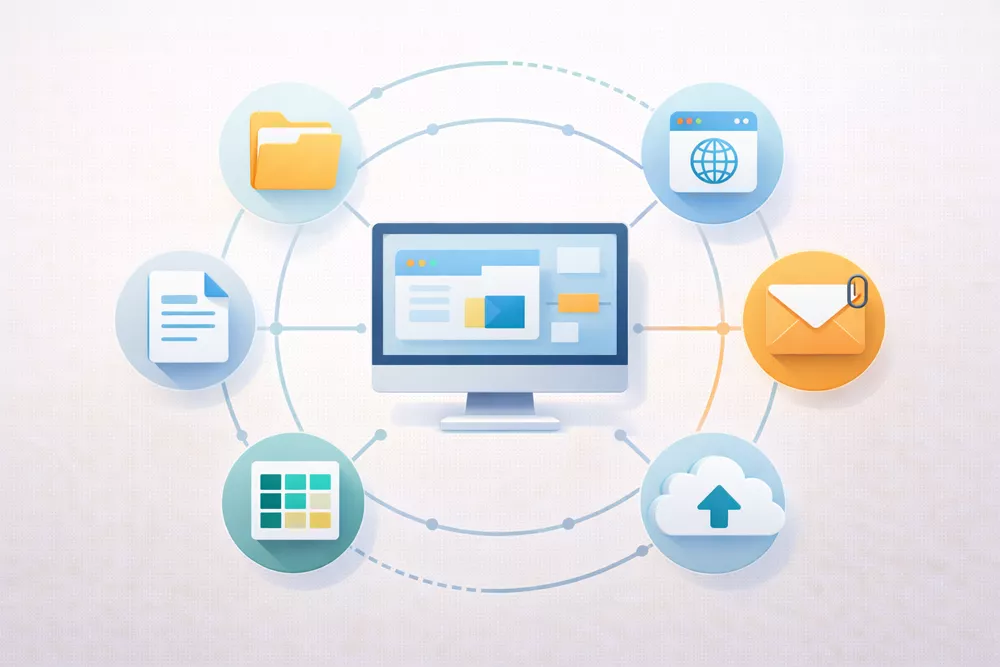
Chi è alle prime armi ha bisogno di quattro elementi che funzionino insieme: familiarità con il sistema operativo, abitudini di navigazione più sicure, gestione chiara dei file e messaggi che arrivino a destinazione come previsto. Nessuna di queste cose richiede l’installazione di nulla di nuovo: si tratta soprattutto di sapere dove si trovano già le cose.
Operazioni informatiche di base su cui esercitarsi:
Aprire e chiudere programmi, passare da una finestra all’altra e eseguire una ricerca veloce sembrano operazioni ovvie finché non si osserva un principiante alle prese con tutte e tre. Individuare la cartella «Download» è più importante di quanto sembri: gran parte della confusione sui file «persi» deriva proprio dal non sapere dove vengono salvati per impostazione predefinita. Da lì, creare una cartella, salvare al suo interno, spostare un file, rinominarlo in modo chiaro e recuperare qualcosa cancellato accidentalmente completano le competenze fondamentali.
Un esercizio pratico concreto: salvare un file “fattura.pdf” in una cartella chiamata ‘Fatture’, rinominare un file obsoleto “CV_2026.docx” in modo che sia chiaro di quale versione si tratti, quindi spostare entrambi in cartelle che avranno senso anche tra sei mesi.
Confondere la barra degli indirizzi con la casella di ricerca mette in difficoltà più persone di quanto ci si aspetti: digitare il nome di un’azienda nella barra degli indirizzi e finire su un sito non correlato è un errore iniziale comune. Controllare l’indirizzo effettivo del sito prima di inserire qualsiasi dato, gestire le schede senza perdere quella importante, individuare dove è stato effettivamente salvato un download e riconoscere un link, un modulo o un allegato sospetto completano gli elementi essenziali. Seguire tutte queste indicazioni non impedirà comunque ogni truffa. Chiude però le falle in cui cadono più spesso i principianti, che rappresentano la maggior parte di ciò che effettivamente va storto.
|
Azione |
Rischio |
Abitudine più sicura |
|
Cliccare sui link nei messaggi |
Pagine di phishing |
Digitare l’indirizzo del sito direttamente o utilizzare un segnalibro salvato |
|
Scaricare software “gratuito” |
Malware in bundle |
Attenersi ai siti ufficiali o agli app store affidabili |
|
Salvare le password ovunque |
Appropriazione dell’account |
Utilizzare un gestore di password e attivare l’autenticazione a due fattori (2FA) |
Un oggetto che corrisponda alla richiesta effettiva significa che il lettore non deve indovinare il contenuto prima di aprire l’e-mail. Evita le introduzioni di tre paragrafi: una domanda breve e diretta ottiene una risposta più rapida. Controlla gli allegati prima di premere “Invia”, non dopo che qualcuno ti ha chiesto dove sia finito il file; allegare la bozza della settimana scorsa invece della versione finale capita continuamente quando i nomi dei file sembrano quasi identici. CC e CCN hanno funzioni diverse, vale la pena tenerle ben distinte. E un link al cloud è utile solo se il destinatario può effettivamente aprirlo: vale la pena verificarlo prima di inviarlo, senza dare per scontato che funzioni.
Il lavoro e lo studio raramente valutano direttamente le competenze informatiche: valutano il file che ne deriva. Un documento che qualcun altro possa aprire senza che la formattazione vada in tilt, un foglio di calcolo che sommi correttamente, una presentazione che abbia senso anche senza commento: queste sono le vere competenze informatiche essenziali che vengono messe alla prova, anche quando nessuno lo definisce in questi termini.
|
Strumento |
A cosa serve |
Un’azione da principiante |
|
Word / Docs |
Lettere, relazioni, CV, compiti |
Applicare gli stili di intestazione invece di mettere in grassetto manualmente |
|
Excel / Sheets |
Elenchi, bilanci, monitoraggio, analisi semplici |
Creare una tabella e ordinarla correttamente |
|
PowerPoint / Slides |
Presentazioni, sintesi, proposte |
Creare una semplice struttura di 5 diapositive con un layout coerente |
Stili di intestazione corretti consentono al lettore di passare direttamente alla sezione che gli serve invece di dover scorrere l’intero documento. I punti elenco e la numerazione creati dal software rimangono coerenti quando qualcun altro modifica il documento in seguito – cosa che non accade con i trattini digitati manualmente. Le interruzioni di pagina impediscono alle sezioni di spostarsi in modo imprevedibile. L’esportazione in PDF blocca l’impaginazione prima di inviare il documento dove la formattazione è davvero importante. I commenti e il controllo delle modifiche mantengono il feedback all’interno del file, invece che sparso in una catena di risposte via e-mail.
Organizzare i dati in righe e colonne con intestazioni chiare, date e valute formattate correttamente è più importante all’inizio rispetto a qualsiasi formula. La funzione SOMMA copre la maggior parte dei totali di base; l’ordinamento riorganizza un elenco in base alla colonna più rilevante, purché tutte le righe si spostino insieme in modo che i nomi non finiscano accanto ai numeri sbagliati; il filtro restringe un elenco ampio a ciò che è effettivamente rilevante. Un bilancio mensile con categorie e totali, oppure un registro delle presenze con date e stato, offre una struttura reale sufficiente per mettere in pratica tutte e quattro le competenze senza dover prima inventare un progetto fittizio.
Un’idea per diapositiva è meglio di un paragrafo stipato su di essa. Un titolo chiaro comunica al pubblico cosa sta guardando prima ancora che abbia elaborato qualsiasi altra informazione. Il testo deve essere leggibile dal fondo della sala, non solo sullo schermo di un portatile visto da vicino. Esportare in un formato che il pubblico possa effettivamente aprire – anziché dare per scontato che tutti abbiano lo stesso software – evita la confusione dell’ultimo minuto prima dell’inizio di una riunione.
La maggior parte dei problemi con il software non deriva dalla scelta dell’app sbagliata, ma dal cliccare in modo automatico sulle richieste di installazione o dal lasciare che gli aggiornamenti si accumulino per mesi. Le competenze informatiche che contano davvero in questo caso sono semplici: sapere da dove proviene un programma, a cosa chiede il permesso di accedere e come vengono gestiti gli aggiornamenti una volta installato.
Affidarsi al sito web ufficiale o a un app store elimina gran parte del rischio prima ancora che si presenti. Verificare le autorizzazioni durante l’installazione – fotocamera, file, posizione – richiede pochi secondi e impedisce alle app di ottenere più accessi di quelli necessari per svolgere il loro compito. Gli aggiornamenti automatici del sistema operativo e delle app principali sono importanti perché spesso risolvono falle di sicurezza, non si limitano ad aggiungere funzionalità. Quando un’installazione o un aggiornamento richiede un riavvio, consentirlo di solito completa la correzione, invece di lasciare qualcosa a metà.
La differenza tra i livelli di accesso “Visualizza”, “Commenta” e “Modifica” determina l’impatto effettivo che un file condiviso può avere sul lavoro di qualcuno, e confonderli è la causa principale di attrito.
|
Autorizzazione |
A chi è destinata |
Errore comune |
|
Visualizza |
Persone che hanno solo bisogno di leggere |
Condivisione accidentale di un link pubblicamente |
|
Commenta |
Revisori che forniscono feedback |
Aspettarsi che i commenti modifichino il file |
|
Modifica |
Colleghi che aggiornano attivamente i contenuti |
Concedere l’accesso in modifica a tutti “per ogni evenienza” |
Un errore correlato si verifica costantemente: qualcuno invia un link e il destinatario, aprendo il link, riceve un errore di autorizzazione perché l’accesso non è mai stato effettivamente concesso al proprio account.
Le attività quotidiane tendono a combinare diverse competenze contemporaneamente, anziché metterle alla prova una alla volta: trovare o creare un documento, verificarne il formato, caricarlo da qualche parte, inviare la versione corretta e infine salvarne una copia. Di seguito, alcuni esempi pratici di competenze informatiche mostrano come ciò avvenga nella realtà, anziché descriverlo in modo astratto.
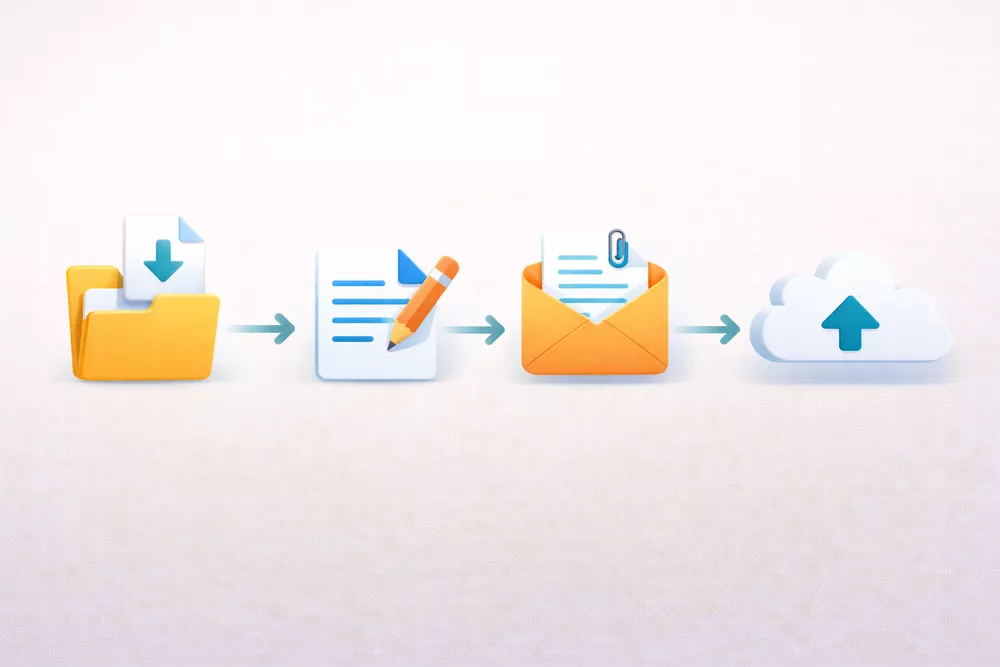
Un unico flusso di lavoro copre la maggior parte delle situazioni: creare il documento, salvare una versione di lavoro, esportarlo in PDF quando il layout deve rimanere fisso, aprire il file esportato per verificare che nulla si sia spostato, quindi inviarlo o caricarlo a seconda di quanto richiesto.
Mentre la precedente sezione sulla gestione dei file trattava le azioni quotidiane – salvare, spostare, rinominare – questa riguarda il sistema in cui quei file risiedono a lungo termine. Un modello di denominazione che resista alla prova del tempo, qualcosa del tipo data, argomento e poi versione, permette di ritrovare i file anche mesi dopo senza doverne aprire cinque per verificare quale sia quello aggiornato. I file che vale la pena conservare devono essere spostati intenzionalmente fuori dalla cartella «Download», poiché altrimenti quella cartella tende a diventare una discarica.
Esempi validi: 2026-03_TaxDocs.pdf, ProjectNotes_v2.docx.
Indovinare raramente è meglio di una procedura sistematica: individuare cosa non funziona effettivamente, chiudere e riaprire il programma, controllare la connessione a Internet se il problema risiede lì, riavviare il dispositivo se nient’altro ha funzionato, verificare la presenza di aggiornamenti in sospeso o di spazio di archiviazione insufficiente, quindi copiare il messaggio di errore esatto invece di descriverlo a memoria. Niente di tutto ciò risolve ogni problema – alcuni richiedono davvero l’aiuto di qualcun altro – ma permette di escludere le soluzioni più semplici prima di passare a livelli superiori.
Una volta che le basi sono solide, una serie diversa di abitudini inizia a dare i suoi frutti: nessuna di esse è essenziale di per sé, ma insieme rendono più veloce l’apprendimento di qualsiasi nuovo strumento. Le migliori competenze informatiche da acquisire in questa fase tendono ad essere trasversali al software piuttosto che limitarsi a una specifica applicazione. Le scorciatoie da tastiera diventano un vero risparmio di tempo una volta che diventano automatiche: Ctrl/Cmd+C/V, Ctrl/Cmd+F, Alt/Option+Tab, utilizzate senza pensarci due volte decine di volte al giorno. L’alfabetizzazione ai dati a livello base significa ordinare un elenco, individuare i duplicati, leggere un semplice grafico – senza bisogno di aiuto. Una collaborazione nel cloud ben gestita significa condividere una cartella con il giusto livello di accesso invece di inviare via e-mail cinque versioni leggermente diverse. E le nozioni di base sui gestori di password – password uniche, autenticazione a due fattori attivata – colmano una delle lacune di sicurezza più comuni che le persone lasciano aperte ogni giorno.
Ci sono alcuni aspetti più marginali, che vale la pena conoscere senza però considerarli requisiti fondamentali. Usare la scrittura assistita dall’IA in modo responsabile significa redigere una prima bozza, poi verificarne i fatti, adeguare il tono e correggere gli errori prima dell’invio – non inoltrare il primo risultato così com’è, evitare di inserire informazioni riservate e seguire le politiche stabilite dal datore di lavoro o dall’istituto scolastico per l’uso di questi strumenti. Il galateo delle videoconferenze (disattivare l’audio al momento giusto, condividere la finestra corretta, riassumere i passi successivi nella chat) e la corretta gestione dei file completano l’elenco.
Testizer offre un test online sulle competenze informatiche di base, con risultati inviati via e-mail e un certificato opzionale – utile per una rapida verifica dello stato attuale delle cose, sebbene non sostituisca il tipo di verifica pratica delle competenze che un datore di lavoro potrebbe effettuare direttamente.
L’alfabetizzazione informatica di base, in pratica, significa portare a termine un’attività digitale ordinaria senza bloccarsi a metà strada: trovare un file, salvarlo correttamente, inviarlo al destinatario giusto, risolvere un piccolo problema senza farsi prendere dal panico.
Niente di tutto ciò si apprende leggendo informazioni sugli strumenti; si acquisisce eseguendo le stesse piccole operazioni un numero sufficiente di volte, fino a quando non richiedono più alcuno sforzo mentale.
Un modo realistico per esercitarsi: scegli un’unica operazione – creare un documento, esportarlo e caricarlo su un modulo online – e ripeti l’intero processo dall’inizio alla fine un paio di volte questa settimana.
Sì, fa parte del nucleo centrale piuttosto che essere un’aggiunta separata. Riconoscere un link di phishing o un download sospetto è fondamentale quanto sapere come salvare un file, poiché entrambi gli errori causano lo stesso tipo di interruzione nella routine quotidiana.
L’alfabetizzazione informatica copre le abitudini di base – file, navigazione, comunicazione – che si applicano indipendentemente dai programmi utilizzati. Le competenze relative al software hanno un ambito più ristretto: conoscere uno strumento specifico come Excel o Photoshop abbastanza bene da poterne utilizzare le funzionalità effettive, il che si aggiunge a quella base piuttosto che sostituirla.
Il sistema più sensato da cui partire è quello effettivamente a disposizione: le competenze fondamentali (file, cartelle, navigazione, impostazioni di base) sono trasferibili da un sistema all’altro, anche se i menu e le scorciatoie differiscono. Imparare entrambi alla fine aiuta, ma non c’è alcun vantaggio reale nell’iniziare con un sistema operativo a cui nessuno ha attualmente accesso.
Utilizzare file di poco valore funziona bene: vecchie foto, bozze di documenti, qualsiasi cosa che non causi problemi se viene spostata o rinominata in modo errato. Creare una cartella, ordinare i file al suo interno e rinominarne un gruppo in modo coerente aiuta a sviluppare l’abitudine senza alcun rischio reale.
La gestione dei file, il galateo della posta elettronica e la formattazione di base di documenti o fogli di calcolo ricorrono costantemente in ruoli anche non correlati tra loro. Al di là di questa base, i requisiti cambiano rapidamente a seconda del lavoro specifico: un ruolo amministrativo si avvale quotidianamente dei fogli di calcolo, mentre altre posizioni entry-level li utilizzano a malapena.