
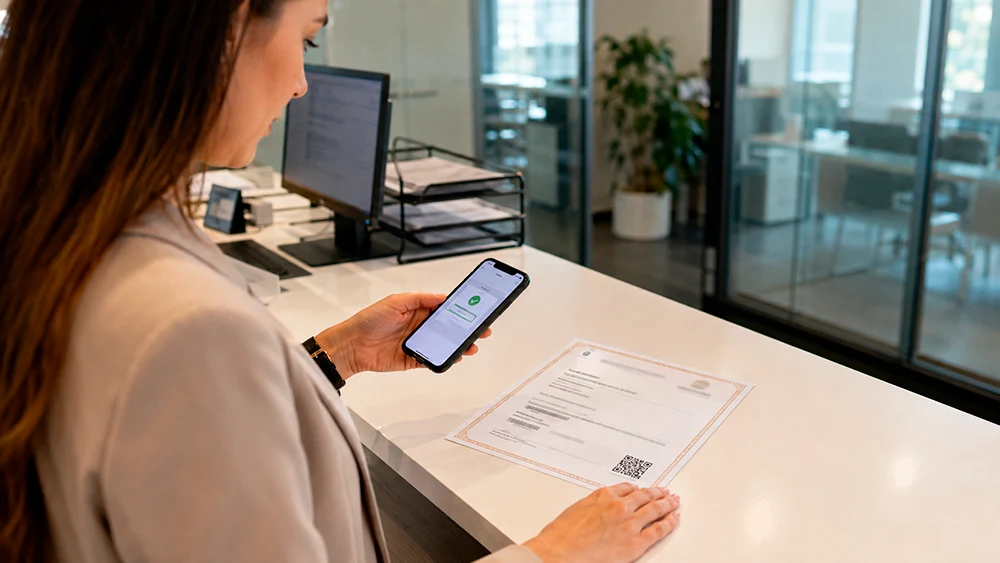
用手机摄像头对准在线语言证书上的二维码,整个验证过程不到一分钟即可完成——无需任何特殊设备。有两种操作方式:直接扫描二维码,或手动在验证页面中输入证书编号和持证人姓名。
打开手机的相机应用,对准证书上印制的二维码,点击弹出的链接——这就是从头到尾完整的证书验证二维码流程。验证页面会立即加载——无需下载单独的应用程序,也无需先创建账户。任何标准的智能手机相机都能处理此操作,包括 iPhone 和 Android 上的内置相机,无需额外设置。
执行证书真实性核查时,页面加载后会显示三项具体信息:证书当前是否有效、持证人的全名以及证书编号本身。这些数据均不会单独存储在证书 PDF 中——而是直接从签发平台的数据库中提取,这意味着持证人事后无法编辑或伪造任何一项内容。
手头没有摄像头?直接访问验证页面,输入证书编号及持证人姓名即可。系统返回的结果与扫描结果完全一致。该验证链接通常位于两个位置:证书 PDF 文件本身的页脚,以及最初发送该证书的电子邮件内。
一旦掌握辨别要点,虚假或伪造的文件往往很快就会暴露破绽。二维码跳转到的页面是通用主页,而非专为该证书设计的专用页面。加载后的页面显示的内容与任何实际考生无关——只有一个徽标,可能还有一些营销文案,除此之外别无他物。证书上没有任何唯一ID号。有时二维码只是打开一个静态PDF文件,而非调用实时数据库记录,因此实际上并未与任何真实信息进行核对。
每份Testizer证书都带有唯一的ID编号及与其关联的二维码。扫描该二维码——或直接在验证页面输入证书编号和持证人姓名——即可确认该证书是否真实。
值得注意的一点是:该在线证书验证系统仅适用于2023年11月20日之后签发的证书。验证链接位于与任何规范系统相同的两个位置——证书本身的页脚,以及证书首次签发时发送的交付邮件中。
不需要。任何现代智能手机的默认相机应用都能读取二维码,无需安装任何额外软件。
请切换至手动验证方式——验证页面支持直接输入证书编号和持证人姓名,其返回的结果与扫描结果完全一致。
仅复制二维码本身并不能生成新的有效记录,因此无法通过伪造语言证书的验证。该二维码仅指向实时数据库中的条目;如果没有与签发平台服务器上实际存储的数据相匹配,复制的二维码要么无法解析,要么会显示原始持证人的姓名,而非复制者的姓名。
从开始到结束不到一分钟,无论采用扫描还是手动输入详细信息。