
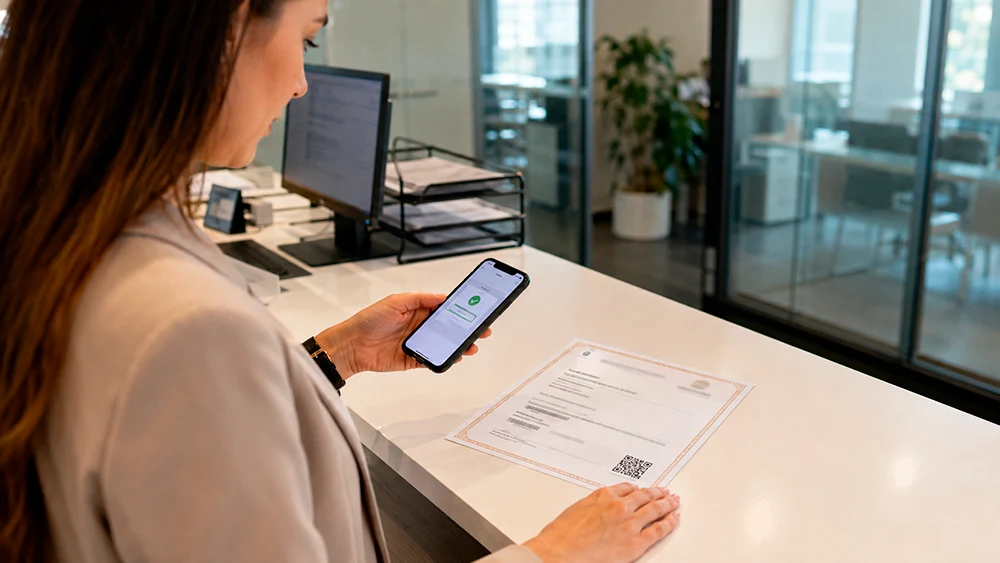
Pointez l’appareil photo de votre téléphone vers le code QR figurant sur un certificat de langue en ligne : l’ensemble du processus de vérification prend moins d’une minute, sans équipement particulier. Il existe deux façons de procéder : scanner directement le code ou saisir manuellement le numéro du certificat et le nom du titulaire sur la page de vérification.
Ouvrez l’application appareil photo de votre téléphone, pointez-la vers le code QR imprimé sur le certificat, puis appuyez sur le lien qui s’affiche : voilà tout le processus de vérification par code QR, du début à la fin. La page de vérification se charge immédiatement : pas besoin de télécharger une application distincte ni de créer un compte au préalable. N’importe quel appareil photo de smartphone standard peut s’en charger, y compris les appareils photo intégrés aux iPhone et aux appareils Android, sans aucune configuration supplémentaire.
Lorsque vous effectuez une vérification de l’authenticité d’un certificat, la page affiche trois informations spécifiques une fois chargée : si le certificat est actuellement valide, le nom complet du titulaire et le numéro du certificat lui-même. Aucune de ces données ne figure dans le fichier PDF du certificat seul : elles sont extraites directement de la base de données de la plateforme émettrice, ce qui signifie que le titulaire ne peut ni modifier ni falsifier aucun de ces champs a posteriori.
Vous n’avez pas d’appareil photo sous la main ? Rendez-vous directement sur la page de vérification et saisissez le numéro du certificat ainsi que le nom du titulaire. Le système affiche exactement le même résultat que si vous aviez scanné le document. Ce lien de vérification se trouve généralement à deux endroits : en bas de page du fichier PDF du certificat lui-même, et dans l’e-mail qui vous l’a initialement transmis.
Un document peu fiable ou falsifié se trahit généralement rapidement, une fois que l’on sait ce qu’il faut rechercher. Le code QR redirige vers une page d’accueil générique au lieu d’une page dédiée créée spécifiquement pour ce certificat. La page qui s’affiche ne contient aucune information liée à un candidat réel : juste un logo, peut-être un texte marketing, et pas grand-chose d’autre. Aucun numéro d’identification unique n’apparaît nulle part sur le document. Parfois, le code ouvre simplement un PDF statique au lieu de récupérer un enregistrement en temps réel dans une base de données ; ainsi, aucune vérification n’est réellement effectuée par rapport à des données réelles.
Chaque certificat Testizer comporte un numéro d’identification unique et un code QR qui y est associé. Scanner ce code — ou saisir directement le numéro du certificat et le nom du titulaire sur la page de vérification — permet de confirmer l’authenticité du document.
Un détail à noter : ce système de vérification en ligne des certificats couvre les certificats délivrés après le 20 novembre 2023. Le lien de vérification se trouve aux deux mêmes endroits que dans tout système correctement conçu : en bas de page du certificat et dans l’e-mail de notification envoyé lors de la première délivrance du certificat.
Non. L’application appareil photo par défaut de tout smartphone moderne peut lire les codes QR sans installation de logiciel supplémentaire.
Passez à la méthode manuelle : la page de vérification accepte directement le numéro du certificat et le nom du titulaire, et renvoie le même résultat qu’un scan.
La copie du code en elle-même ne crée pas de nouvel enregistrement valide qui permettrait à un faux certificat de langue de passer la vérification. Le code renvoie simplement à une entrée de base de données active ; sans données correspondantes effectivement stockées sur les serveurs de la plateforme émettrice, un code copié ne pourra pas être résolu ou affichera le nom du titulaire d’origine au lieu de celui de la personne qui l’a copié.
Moins d’une minute du début à la fin, que vous scanniez le code ou que vous saisissiez les informations manuellement.