

Il arrive que quelqu’un soit capable d’utiliser un smartphone les yeux fermés, mais qu’une fois devant un ordinateur, il passe dix minutes à chercher un fichier qu’il a téléchargé cinq minutes plus tôt – ne sachant pas où il l’a enregistré, comment le renommer, ni comment le convertir en PDF avant de le joindre à un formulaire. Si l’on demande quelles sont les compétences informatiques de base nécessaires aujourd’hui, la réponse honnête se résume généralement à une poignée de gestes quotidiens que personne ne prend la peine d’enseigner directement – pas de connaissances logicielles spectaculaires, juste ce qu’il faut pour éviter de se retrouver bloqué. C’est là que se manifestent la plupart des lacunes : gérer des fichiers, passer d’un programme à l’autre, envoyer correctement un document.
Une personne qui débute a besoin de quatre éléments qui fonctionnent ensemble : une bonne maîtrise du système d’exploitation, des habitudes de navigation plus sûres, une gestion claire des fichiers et des messages qui parviennent à leurs destinataires comme prévu. Aucune de ces compétences ne nécessite l’installation de quoi que ce soit de nouveau – il s’agit principalement de savoir où se trouvent déjà les éléments.
Tâches informatiques de base à mettre en pratique :
Ouvrir et fermer des programmes, passer d’une fenêtre ouverte à l’autre et effectuer une recherche rapide semblent aller de soi jusqu’à ce que l’on observe un débutant se débattre avec ces trois tâches. Trouver le dossier « Téléchargements » est plus important qu’il n’y paraît : la plupart des confusions concernant les fichiers « perdus » proviennent du fait de ne pas savoir où les fichiers sont enregistrés par défaut. À partir de là, créer un dossier, y enregistrer un fichier, le déplacer, le renommer clairement et récupérer un fichier supprimé par inadvertance complètent l’ensemble des compétences de base.
Un exercice pratique concret : enregistrez un fichier « facture.pdf » dans un dossier intitulé « Factures », renommez un fichier obsolète « CV_2026.docx » de manière à indiquer clairement de quelle version il s’agit, puis déplacez les deux fichiers dans des dossiers qui auront encore du sens dans six mois.
Confondre la barre d’adresse avec le champ de recherche pose plus de problèmes qu’on ne le pense : taper le nom d’une entreprise dans la barre d’adresse et se retrouver sur un site sans rapport est une première erreur courante. Vérifier l’adresse réelle du site avant de saisir quoi que ce soit, gérer les onglets sans perdre celui qui compte, trouver où un téléchargement a réellement été enregistré et reconnaître un lien, un formulaire ou une pièce jointe suspects complètent les principes essentiels. Suivre toutes ces consignes n’empêchera pas toutes les arnaques. Cela permet toutefois de colmater les failles qui piègent le plus souvent les débutants, ce qui représente la majeure partie des problèmes rencontrés.
|
Action |
Risque |
Habitude plus sûre |
|
Cliquer sur des liens dans des messages |
Pages de phishing |
Tapez l’adresse du site directement ou utilisez un favori enregistré |
|
Télécharger des logiciels « gratuits » |
Malware intégrés |
Privilégiez les sites officiels ou les boutiques d’applications de confiance |
|
Enregistrer ses mots de passe n’importe où |
Prise de contrôle de compte |
Utilisez un gestionnaire de mots de passe et activez l’authentification à deux facteurs (2FA) |
Un objet correspondant à la demande réelle évite au lecteur de devoir deviner de quoi il s’agit avant d’ouvrir l’e-mail. Évitez les introductions à trois paragraphes : une question courte et directe obtient une réponse plus rapide. Vérifiez les pièces jointes avant d’appuyer sur « Envoyer », et non après qu’on vous ait demandé où était passé le fichier ; joindre le brouillon de la semaine dernière au lieu de la version finale arrive constamment lorsque les noms de fichiers semblent presque identiques. Les champs CC et Cci ont des fonctions différentes, il vaut mieux ne pas les confondre. Et un lien vers le cloud n’est utile que si le destinataire peut réellement l’ouvrir : mieux vaut vérifier avant l’envoi, plutôt que de supposer que cela fonctionnera.
Dans le cadre du travail et des études, on évalue rarement directement les compétences informatiques – on évalue plutôt le fichier qui en résulte. Un document que quelqu’un d’autre peut ouvrir sans que la mise en page ne soit altérée, une feuille de calcul dont les totaux s’additionnent correctement, un diaporama qui se comprend sans commentaire : voilà les véritables compétences informatiques essentielles qui sont mises à l’épreuve, même si personne ne le formule ainsi.
|
Outil |
À quoi sert-il |
Une action pour débutants |
|
Word / Docs |
Lettres, rapports, CV, devoirs |
Appliquer des styles de titre plutôt que de mettre manuellement en gras |
|
Excel / Sheets |
Listes, budgets, suivi, analyses simples |
Créer un tableau et le trier correctement |
|
PowerPoint / Slides |
Présentations, résumés, propositions |
Créer un plan simple de 5 diapositives avec une mise en page cohérente |
Des styles de titre bien définis permettent au lecteur d’accéder directement à la section qui l’intéresse, sans avoir à faire défiler l’intégralité du document. Les puces et la numérotation générées par le logiciel restent cohérentes lorsqu’une autre personne modifie le document par la suite, ce qui n’est pas le cas des tirets saisis manuellement. Les sauts de page empêchent les sections de se déplacer de manière imprévisible. L’exportation au format PDF verrouille la mise en page avant l’envoi vers une destination où la mise en forme est réellement importante. Les commentaires et le suivi des modifications permettent de conserver les retours d’information au sein du fichier, plutôt que de les disperser dans une chaîne de réponses par e-mail.
Organiser les données en lignes et colonnes avec des en-têtes clairs, des dates et des devises correctement formatées, est plus important au début que n’importe quelle formule. La fonction SOMME couvre la plupart des totaux de base ; le tri réorganise une liste selon la colonne la plus pertinente, à condition que toutes les lignes se déplacent ensemble pour que les noms ne se retrouvent pas à côté de chiffres erronés ; le filtrage réduit une longue liste à ce qui est réellement pertinent. Un budget mensuel avec des catégories et des totaux, ou un tableau de suivi des présences avec des dates et un statut, offre une structure suffisamment concrète pour mettre en pratique ces quatre compétences sans avoir à inventer d’abord un faux projet.
Une idée par diapositive vaut mieux qu’un paragraphe entassé dessus. Un titre clair indique au public ce qu’il regarde avant même qu’il n’ait eu le temps d’assimiler quoi que ce soit d’autre. Le texte doit être lisible depuis le fond de la salle, et pas seulement sur l’écran d’un ordinateur portable vu de près. Exporter dans un format que le public peut réellement ouvrir – plutôt que de supposer que tout le monde dispose du même logiciel – évite la course effrénée juste avant le début d’une réunion.
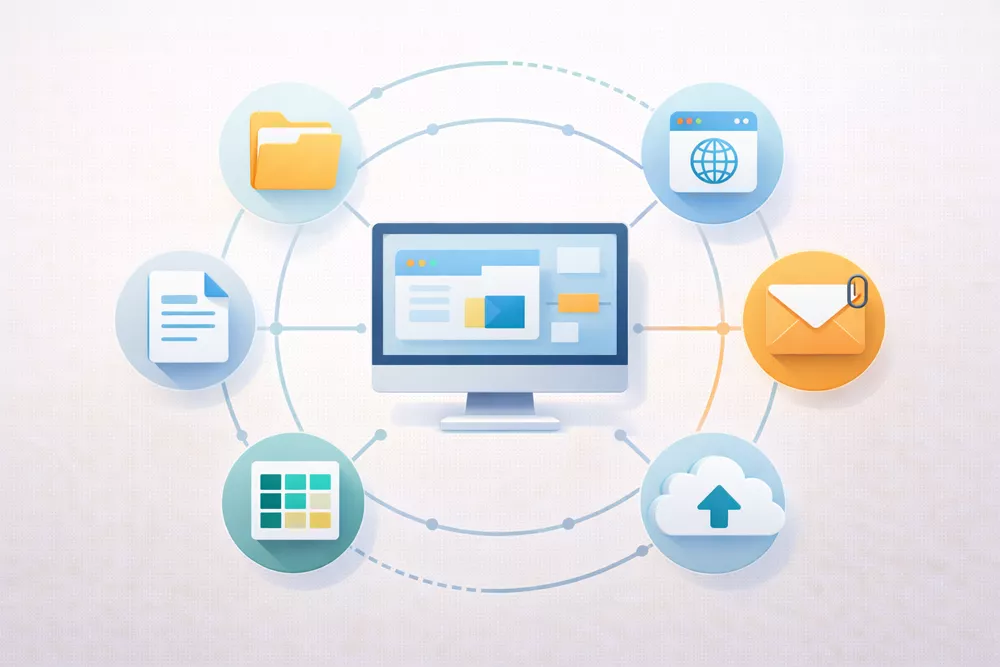
La plupart des problèmes logiciels ne proviennent pas du choix d’une mauvaise application, mais du fait de cliquer machinalement sur les invites d’installation ou de laisser les mises à jour s’accumuler pendant des mois. Les compétences informatiques qui comptent vraiment ici sont simples : savoir d’où vient un programme, à quoi il demande l’autorisation d’accéder, et comment les mises à jour sont gérées une fois qu’il est installé.
Se limiter au site officiel ou à une boutique d’applications élimine la plupart des risques avant même qu’ils ne surviennent. Vérifier les autorisations pendant l’installation – caméra, fichiers, localisation – ne prend que quelques secondes et empêche les applications d’obtenir plus d’accès que nécessaire pour leur fonctionnement. Les mises à jour automatiques du système d’exploitation et des applications clés sont importantes, car elles comblent souvent des failles de sécurité, et ne se contentent pas d’ajouter des fonctionnalités. Lorsqu’une installation ou une mise à jour demande un redémarrage, le laisser s’effectuer permet généralement de finaliser la correction plutôt que de laisser la mise à jour à moitié appliquée.
La différence entre les droits d’accès « Afficher », « Commenter » et « Modifier » détermine l’impact réel d’un fichier partagé sur le travail d’une personne, et c’est le fait de les confondre qui est à l’origine de la plupart des problèmes.
|
Autorisation |
À qui s'adresse-t-elle |
Erreur courante |
|
Affichage |
Personnes qui ont uniquement besoin de lire |
Partager un lien publiquement par inadvertance |
|
Commentaire |
Les relecteurs qui donnent leur avis |
S’attendre à ce que les commentaires modifient le fichier |
|
Modification |
Les collaborateurs qui mettent activement à jour le contenu |
Accorder un accès en modification à tout le monde « au cas où » |
Une erreur connexe revient sans cesse : quelqu’un envoie un lien, et le destinataire le ouvre pour se heurter à une erreur d’autorisation, car l’accès n’a en réalité jamais été accordé à son compte.
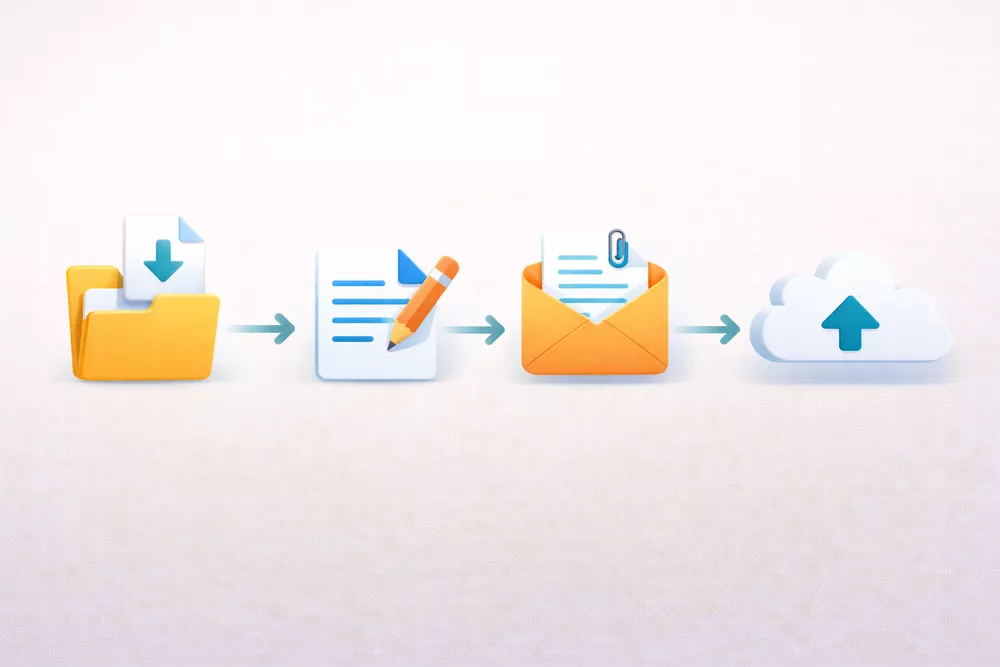
Les tâches quotidiennes ont tendance à faire appel à plusieurs compétences à la fois plutôt que de les tester une par une : trouver ou créer un document, vérifier sa mise en page, le télécharger quelque part, envoyer la bonne version, puis en enregistrer une copie par la suite. Quelques exemples concrets de compétences informatiques ci-dessous illustrent concrètement ce à quoi cela ressemble, plutôt que de le décrire de manière abstraite.
Un processus de travail couvre la plupart des situations courantes : créer le document, enregistrer une version de travail, l’exporter au format PDF dès que la mise en page doit rester fixe, ouvrir le fichier exporté pour vérifier que rien n’a bougé, puis l’envoyer ou le mettre en ligne selon ce qui est demandé.
Alors que la section précédente sur la gestion des fichiers traitait des actions quotidiennes (enregistrer, déplacer, renommer), celle-ci porte sur le système dans lequel ces fichiers sont stockés à long terme. Une convention de nommage qui résiste à l’épreuve du temps, du type « date, sujet, puis version », permet de retrouver facilement les fichiers plusieurs mois plus tard sans avoir à en ouvrir cinq pour vérifier lequel est à jour. Les fichiers qui méritent d’être conservés doivent être déplacés délibérément hors du dossier « Téléchargements », car celui-ci a tendance à se transformer en dépotoir si rien n’est fait.
Exemples qui font leurs preuves : 2026-03_TaxDocs.pdf, ProjectNotes_v2.docx.
Les suppositions sont rarement plus efficaces qu’une procédure méthodique : identifiez ce qui ne fonctionne pas réellement, fermez puis rouvrez le programme, vérifiez la connexion Internet si le problème semble provenir de là, redémarrez l’appareil si rien d’autre n’a fonctionné, recherchez les mises à jour en attente ou un espace de stockage insuffisant, puis copiez le message d’erreur exact au lieu de le décrire de mémoire. Rien de tout cela ne résout tout – certains problèmes nécessitent véritablement l’aide d’une autre personne –, mais cela permet d’écarter les solutions simples avant de passer à l’étape suivante.
Une fois les bases bien acquises, d’autres habitudes commencent à porter leurs fruits : aucune n’est indispensable en soi, mais ensemble, elles permettent de maîtriser plus rapidement n’importe quel nouvel outil. Les meilleures compétences informatiques à acquérir à ce stade s’appliquent généralement à l’ensemble des logiciels plutôt qu’à une application spécifique. Les raccourcis clavier permettent de gagner un temps considérable une fois qu’ils sont automatisés : Ctrl/Cmd+C/V, Ctrl/Cmd+F, Alt/Option+Tab, utilisés sans y penser des dizaines de fois par jour. La maîtrise des données à un niveau élémentaire consiste à trier une liste, à repérer les doublons, à lire un graphique simple – sans avoir besoin d’aide. Une collaboration dans le cloud bien menée consiste à partager un dossier avec le bon niveau d’accès plutôt que d’envoyer par e-mail cinq versions légèrement différentes. Et les principes de base d’un gestionnaire de mots de passe – mots de passe uniques, authentification à deux facteurs activée – comblent l’une des failles de sécurité les plus courantes que les gens laissent ouvertes chaque jour.
Quelques autres points, bien qu’un peu plus éloignés, méritent d’être connus sans pour autant être considérés comme des exigences fondamentales. Utiliser de manière responsable l’écriture assistée par l’IA, c’est rédiger une première version, puis vérifier les faits, ajuster le ton et corriger les erreurs avant l’envoi – et non pas transmettre tel quel le premier résultat obtenu, éviter d’inclure des informations confidentielles dans les données d’entrée, et respecter toute politique définie par un employeur ou un établissement scolaire concernant l’utilisation de ces outils. Les règles de conduite lors des visioconférences (se mettre en sourdine à temps, partager le bon écran, résumer les prochaines étapes dans le chat) et la bonne gestion des fichiers complètent la liste.
Testizer propose un test en ligne sur les compétences informatiques de base, dont les résultats sont envoyés par e-mail et accompagnés d’un certificat facultatif – utile pour faire le point rapidement sur son niveau, même si cela ne remplace pas le type d’évaluation pratique qu’un employeur pourrait mener directement.
Dans la pratique, la maîtrise de base de l’informatique consiste à mener à bien une tâche numérique courante sans se retrouver bloqué en cours de route : trouver un fichier, l’enregistrer correctement, l’envoyer au bon endroit, résoudre un petit problème sans paniquer. Rien de tout cela ne s’acquiert en lisant des descriptions d’outils ; cela s’acquiert en effectuant ces mêmes petites tâches suffisamment de fois pour qu’elles ne nécessitent plus de réflexion.
Une façon réaliste de s’entraîner : choisissez une seule tâche – créer un document, l’exporter et le télécharger vers un formulaire en ligne – et effectuez-la du début à la fin plusieurs fois cette semaine.
Oui, cela fait partie intégrante de la culture informatique plutôt que d’être un complément distinct. Savoir reconnaître un lien de hameçonnage ou un téléchargement suspect est aussi fondamental que savoir enregistrer un fichier, car ces deux types d’erreurs entraînent le même genre de perturbations quotidiennes.
La culture informatique couvre les habitudes sous-jacentes – fichiers, navigation, communication – qui s’appliquent quel que soit le programme utilisé. Les compétences logicielles sont plus spécifiques : il s’agit de bien maîtriser un outil particulier comme Excel ou Photoshop pour pouvoir utiliser ses fonctionnalités, ce qui vient s’ajouter à cette base plutôt que de la remplacer.
Le système dont on dispose réellement est celui par lequel il est le plus logique de commencer : les compétences de base (fichiers, dossiers, navigation, paramètres de base) sont transférables d’un système à l’autre, même si les menus et les raccourcis diffèrent. Apprendre les deux s’avère utile à terme, mais il n’y a aucun avantage réel à commencer par un système d’exploitation auquel personne n’a actuellement accès.
Utiliser des fichiers sans grande importance fonctionne bien : de vieilles photos, des brouillons de documents, tout ce qui ne posera pas de problème si un fichier est déplacé ou renommé par erreur. Créer un dossier, y classer des fichiers et renommer un lot de fichiers de manière cohérente permet de prendre l’habitude sans aucun risque réel.
La gestion des fichiers, les règles de courtoisie par e-mail et la mise en forme de base des documents ou des feuilles de calcul reviennent constamment, quel que soit le poste. Au-delà de ces bases, les exigences varient rapidement en fonction du poste spécifique : un poste administratif utilise quotidiennement des feuilles de calcul, tandis que d’autres postes de débutants n’y ont pratiquement jamais recours.