

Ktoś potrafi bez zastanowienia poruszać się po smartfonie, a potem siada przy komputerze i traci dziesięć minut na szukanie pliku, który pobrał pięć minut wcześniej – nie mając pewności, gdzie się zapisał, jak go przemianować ani jak przekonwertować go do formatu PDF przed dołączeniem do formularza. Jeśli zapytać, jakie podstawowe umiejętności komputerowe są dziś potrzebne, szczera odpowiedź zazwyczaj sprowadza się do kilku codziennych czynności, których nikt nie zadaje sobie trudu, by bezpośrednio nauczyć – nie chodzi o efektowną wiedzę o oprogramowaniu, tylko o rzeczy, które pozwalają uniknąć utknięcia w martwym punkcie. Większość luk pojawia się właśnie w tym obszarze: zarządzanie plikami, przełączanie się między programami, poprawne wysyłanie plików.
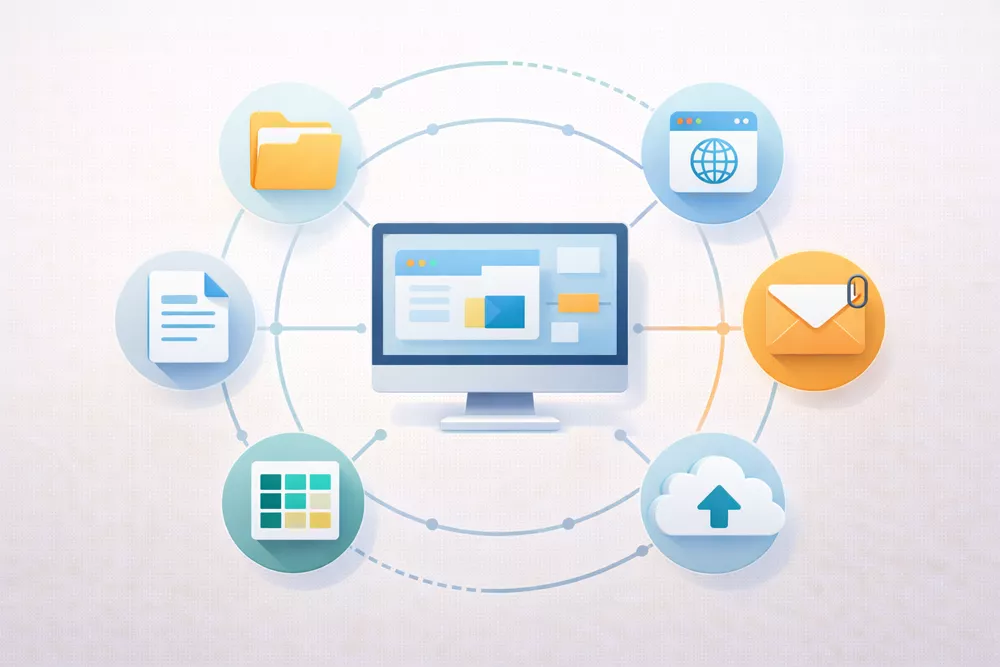
Osoba dopiero zaczynająca przygodę z komputerem potrzebuje czterech elementów działających razem: swobody poruszania się po systemie operacyjnym, bezpieczniejszych nawyków przeglądania stron, przejrzystej obsługi plików oraz wiadomości, które docierają tam, gdzie powinny. Żadna z tych rzeczy nie wymaga instalowania niczego nowego – chodzi głównie o to, by wiedzieć, gdzie co się znajduje.
Podstawowe zadania komputerowe do przećwiczenia:
Otwieranie i zamykanie programów, przełączanie się między otwartymi oknami oraz przeprowadzanie szybkiego wyszukiwania wydają się oczywiste, dopóki ktoś nie zobaczy, jak początkujący użytkownik zmaga się z tymi trzema zadaniami. Znalezienie folderu „Pobrane” ma większe znaczenie, niż się wydaje – większość nieporozumień dotyczących „zagubionych” plików wynika z nieznajomości domyślnych lokalizacji plików. Dalej, tworzenie folderu, zapisywanie w nim plików, przenoszenie plików, nadawanie im jasnych nazw oraz odzyskiwanie przypadkowo usuniętych plików dopełniają podstawowy zestaw umiejętności.
Konkretne ćwiczenie: zapisz plik „invoice.pdf” w folderze o nazwie „Rachunki”, zmień nazwę nieaktualnego pliku „CV_2026.docx” tak, aby było jasne, o którą wersję chodzi, a następnie przenieś oba pliki do folderów, które będą miały sens nawet za sześć miesięcy.
Pomylenie paska adresu z polem wyszukiwania sprawia kłopoty większej liczbie osób, niż można by się spodziewać – wpisanie nazwy firmy w pasku adresu i trafienie na zupełnie niepowiązaną stronę to częsty początkowy błąd. Sprawdzanie rzeczywistego adresu strony przed wpisaniem czegokolwiek, zarządzanie kartami bez utraty tej ważnej, znalezienie miejsca, w którym faktycznie zapisano plik do pobrania, oraz rozpoznawanie podejrzanych linków, formularzy lub załączników uzupełniają zestaw podstawowych zasad. Przestrzeganie wszystkich tych zasad i tak nie powstrzyma każdego oszustwa. Zamyka to jednak luki, w które najczęściej wpadają początkujący, a to właśnie one stanowią większość rzeczywistych problemów.
|
Działanie |
Ryzyko |
Bezpieczniejszy nawyk |
|
Klikanie linków w wiadomościach |
Strony phishingowe |
Wpisz adres strony bezpośrednio lub skorzystaj z zapisanej zakładki |
|
Pobieranie „darmowego” oprogramowania |
Złośliwe oprogramowanie w pakiecie |
Korzystaj wyłącznie z oficjalnych stron lub zaufanych sklepów z aplikacjami |
|
Zapisywanie haseł gdziekolwiek |
Przejęcie konta |
Korzystaj z menedżera haseł i włącz uwierzytelnianie dwuskładnikowe (2FA) |
Temat wiadomości zgodny z rzeczywistą prośbą oznacza, że odbiorca nie musi zgadywać przed jej otwarciem. Pomiń trzyakapitowe wstępy – krótkie, bezpośrednie pytanie zapewnia szybszą odpowiedź. Sprawdź załączniki przed naciśnięciem „wyślij”, a nie dopiero wtedy, gdy ktoś zapyta, gdzie podział się plik; dołączanie zeszłotygodniowego szkicu zamiast ostatecznej wersji zdarza się nieustannie, gdy nazwy plików wyglądają niemal identycznie. Pola „DW” i „UDW” pełnią różne funkcje, warto to rozróżniać. A link do chmury jest przydatny tylko wtedy, gdy odbiorca faktycznie może go otworzyć – warto to sprawdzić przed wysłaniem, a nie zakładać, że zadziała.
W pracy i podczas nauki rzadko ocenia się bezpośrednio umiejętności komputerowe – ocenia się plik, który jest ich wynikiem. Dokument, który ktoś inny może otworzyć bez utraty formatowania, arkusz kalkulacyjny, w którym sumy się zgadzają, prezentacja, która ma sens nawet bez komentarza: to są rzeczywiste, podstawowe umiejętności komputerowe, które są sprawdzane, nawet jeśli nikt tego w ten sposób nie ujmuje.
|
Narzędzie |
Do czego służy |
Jedno działanie dla początkujących |
|
Word / Docs |
Listy, raporty, CV, zadania |
Zastosuj style nagłówków zamiast ręcznego pogrubiania |
|
Excel / Sheets |
Listy, budżety, śledzenie, prosta analiza |
Utwórz tabelę i poprawnie ją posortuj |
|
PowerPoint / Slides |
Prezentacje, podsumowania, propozycje |
Stwórz prosty szkic z 5 slajdami o spójnym układzie |
Odpowiednie style nagłówków pozwalają czytelnikowi przejść bezpośrednio do potrzebnej sekcji, zamiast przewijać cały dokument. Punktory i numeracja utworzone za pomocą oprogramowania zachowują spójność, gdy ktoś inny edytuje dokument później – w przeciwieństwie do ręcznie wpisanych myślników. Podziały stron zapobiegają nieprzewidywalnemu przesuwaniu się sekcji. Eksport do formatu PDF blokuje układ przed wysłaniem dokumentu tam, gdzie formatowanie ma rzeczywiste znaczenie. Komentarze i śledzenie zmian pozwalają zachować informacje zwrotne w pliku, a nie rozrzucone w łańcuchu odpowiedzi e-mailowych.
Umieszczenie danych w wierszach i kolumnach z przejrzystymi nagłówkami, poprawnie sformatowanymi datami i walutami ma na początku większe znaczenie niż jakakolwiek formuła. Funkcja SUM obejmuje większość podstawowych sum; sortowanie porządkuje listę według tej kolumny, która ma największe znaczenie, o ile wszystkie wiersze przesuwają się razem, dzięki czemu nazwiska nie trafiają obok niewłaściwych liczb; filtrowanie zawęża dużą listę do tego, co faktycznie jest istotne. Miesięczny budżet z kategoriami i sumami lub arkusz śledzenia obecności z datami i statusami zapewnia wystarczającą, realną strukturę, by przećwiczyć wszystkie cztery elementy bez konieczności wymyślania najpierw fikcyjnego projektu.
Jedna idea na slajdzie jest lepsza niż akapit upchnięty na nim. Jasny tytuł informuje odbiorców, na co patrzą, zanim jeszcze zdążą przetworzyć cokolwiek innego. Tekst musi być czytelny z tyłu sali, a nie tylko na ekranie laptopa z bliska. Eksportowanie w formacie, który odbiorcy faktycznie mogą otworzyć – zamiast zakładania, że wszyscy mają to samo oprogramowanie – pozwala uniknąć zamieszania tuż przed rozpoczęciem spotkania.
Większość problemów z oprogramowaniem nie wynika z wyboru niewłaściwej aplikacji – wynika z automatycznego klikania monitów instalacyjnych lub pozwalania, by aktualizacje gromadziły się miesiącami. Umiejętności obsługi oprogramowania, które naprawdę mają tu znaczenie, są proste: wiedza o tym, skąd pochodzi program, o jakie uprawnienia prosi oraz jak obsługiwane są aktualizacje po jego zainstalowaniu.
Korzystanie wyłącznie z oficjalnej strony internetowej lub sklepu z aplikacjami eliminuje większość zagrożeń, zanim jeszcze się pojawią. Sprawdzanie uprawnień podczas instalacji – dostęp do kamery, plików, lokalizacji – zajmuje kilka sekund i zapobiega uzyskiwaniu przez aplikacje szerszego dostępu niż jest to konieczne do wykonania zadania. Automatyczne aktualizacje systemu operacyjnego i kluczowych aplikacji mają znaczenie, ponieważ często nie tylko dodają nowe funkcje, ale także łata luki w zabezpieczeniach. Gdy instalacja lub aktualizacja wymaga ponownego uruchomienia komputera, zezwolenie na to zazwyczaj kończy proces naprawy, zamiast pozostawiać go w stanie niekompletnym.
Różnica między uprawnieniami do przeglądania, komentowania i edycji wpływa na to, jak udostępniony plik może faktycznie wpłynąć na pracę danej osoby, a mylenie tych uprawnień powoduje większość problemów.
|
Uprawnienia |
Dla kogo |
Typowy błąd |
|
Przeglądanie |
Osoby, które muszą tylko czytać |
Przypadkowe publiczne udostępnienie linku |
|
Komentowanie |
Recenzenci przekazujący opinie |
Oczekiwanie, że komentarze zmienią plik |
|
Edytowanie |
Członkowie zespołu, którzy aktywnie aktualizują treść |
Przyznawanie uprawnień do edycji wszystkim „na wszelki wypadek” |
Często pojawia się podobny błąd: ktoś wysyła link, a odbiorca otwiera go i napotyka błąd uprawnień, ponieważ dostęp nigdy nie został faktycznie przyznany jego kontu.
Codzienne zadania zazwyczaj wymagają połączenia kilku umiejętności naraz, a nie sprawdzania ich pojedynczo – znalezienie lub utworzenie dokumentu, sprawdzenie jego formatowania, przesłanie go gdzieś, wysłanie właściwej wersji, a następnie zapisanie kopii. Kilka praktycznych przykładów umiejętności komputerowych poniżej pokazuje, jak to faktycznie wygląda, zamiast opisywać to w sposób abstrakcyjny.
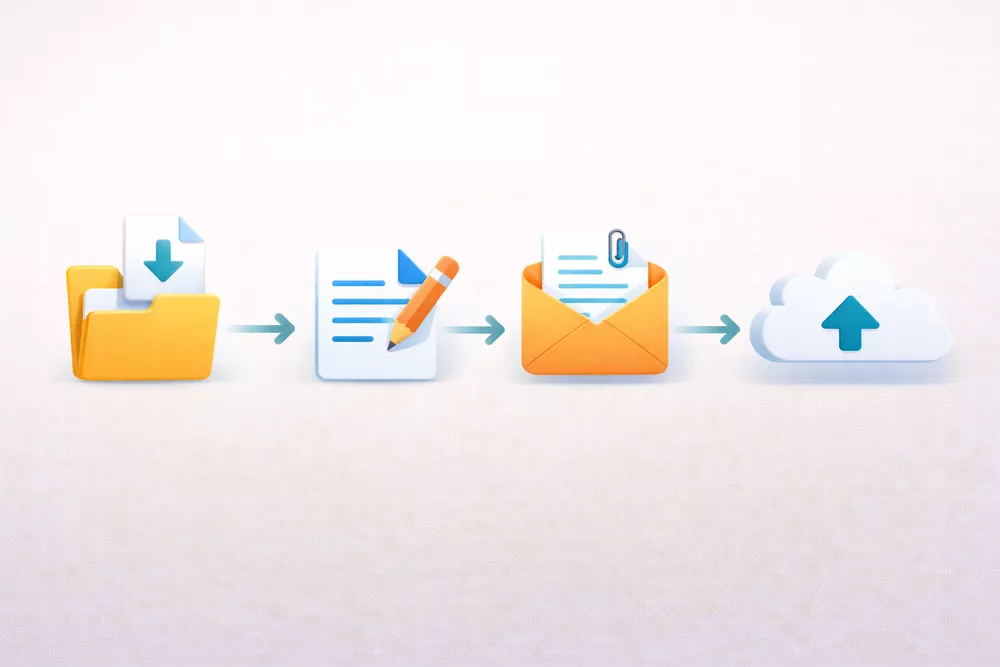
Jeden schemat pracy obejmuje większość typowych sytuacji: utwórz dokument, zapisz wersję roboczą, wyeksportuj do formatu PDF, gdy układ musi pozostać niezmieniony, otwórz wyeksportowany plik, aby upewnić się, że nic się nie przesunęło, a następnie wyślij go lub prześlij do sieci, w zależności od tego, czego się od Ciebie oczekuje.
Podczas gdy poprzednia sekcja poświęcona zarządzaniu plikami dotyczyła codziennych czynności – zapisywania, przenoszenia, zmiany nazw – ta część dotyczy systemu, w którym pliki te są przechowywane w dłuższej perspektywie. Wzór nazewnictwa, który przetrwa próbę czasu – na przykład data, temat, a następnie wersja – pozwala odnaleźć pliki nawet po kilku miesiącach bez konieczności otwierania pięciu z nich w celu sprawdzenia, który jest aktualny. Pliki, które warto zachować, należy celowo przenieść z folderu „Pobrane”, ponieważ w przeciwnym razie folder ten ma tendencję do zamieniania się w śmietnik.
Przykłady, które się sprawdzają: 2026-03_TaxDocs.pdf, ProjectNotes_v2.docx.
Zgadywanie rzadko jest lepsze od systematycznego podejścia: ustal, co faktycznie nie działa, zamknij i ponownie uruchom program, sprawdź połączenie internetowe, jeśli to właśnie tam leży przyczyna problemu, zrestartuj urządzenie, jeśli nic innego nie pomogło, sprawdź, czy nie ma oczekujących aktualizacji lub czy nie brakuje miejsca na dysku, a następnie skopiuj dokładny komunikat o błędzie zamiast opisywać go z pamięci. Żadne z tych działań nie rozwiązuje wszystkich problemów – niektóre z nich naprawdę wymagają pomocy innej osoby – ale pozwala wyeliminować proste rozwiązania, zanim sprawa zostanie eskalowana dalej.
Gdy podstawy są już solidne, zaczynają przynosić korzyści inne nawyki – żadna z nich nie jest sama w sobie niezbędna, ale razem sprawiają, że opanowanie każdego nowego narzędzia przebiega szybciej. Najlepsze umiejętności komputerowe, których warto się nauczyć na tym etapie, zazwyczaj mają zastosowanie w różnych programach, a nie ograniczają się do jednej konkretnej aplikacji. Skróty klawiaturowe pozwalają naprawdę zaoszczędzić czas, gdy stają się automatyczne: Ctrl/Cmd+C/V, Ctrl/Cmd+F, Alt/Option+Tab – używane bez zastanowienia dziesiątki razy dziennie. Podstawowa umiejętność pracy z danymi oznacza sortowanie listy, wykrywanie duplikatów, odczytywanie prostego wykresu – bez potrzeby korzystania z pomocy. Prawidłowa współpraca w chmurze oznacza udostępnianie folderu z odpowiednim poziomem dostępu zamiast rozsyłania e-mailem pięciu nieco różnych wersji. A podstawy korzystania z menedżera haseł – unikalne hasła, włączone uwierzytelnianie dwuskładnikowe – eliminują jedną z najczęstszych luk w zabezpieczeniach, które ludzie pozostawiają otwarte każdego dnia.
Kilka kwestii wykracza nieco poza ten zakres, ale warto o nich wiedzieć, nie traktując ich jednak jako podstawowych wymagań. Odpowiedzialne korzystanie z narzędzi do pisania wspomaganych sztuczną inteligencją oznacza sporządzenie pierwszej wersji, a następnie sprawdzenie faktów, dostosowanie tonu i wychwycenie błędów przed wysłaniem – a nie przekazywanie pierwszego wyniku bez zmian, unikanie umieszczania w treści jakichkolwiek informacji poufnych oraz przestrzeganie wszelkich zasad ustalonych przez pracodawcę lub szkołę dotyczących korzystania z tych narzędzi. Listę uzupełniają zasady etykiety podczas wideokonferencji (wyciszanie mikrofonu w odpowiednim momencie, udostępnianie właściwego okna, podsumowywanie kolejnych kroków na czacie) oraz ogólna higiena plików.
Testizer przeprowadza podstawowy test umiejętności komputerowych online, a wyniki są dostarczane pocztą elektroniczną wraz z opcjonalnym certyfikatem – jest to przydatne jako szybka ocena aktualnego stanu wiedzy, choć nie zastępuje praktycznej oceny umiejętności, którą pracodawca może przeprowadzić bezpośrednio.
Podstawowa znajomość obsługi komputera w praktyce oznacza wykonanie zwykłego zadania cyfrowego bez utknięcia w połowie – znalezienie pliku, poprawne zapisanie go, wysłanie we właściwe miejsce, naprawienie drobnego problemu bez paniki. Żadnej z tych umiejętności nie zdobędzie się poprzez czytanie o narzędziach; wynika to z wykonywania tych samych drobnych zadań tyle razy, aż przestaną wymagać zastanowienia.
Jeden z realistycznych sposobów ćwiczenia: wybierz jedno zadanie – utworzenie dokumentu, wyeksportowanie go i przesłanie do formularza online – i przejdź przez cały proces od początku do końca kilka razy w tym tygodniu.
Tak, jest to część podstaw, a nie oddzielny dodatek. Rozpoznanie linku phishingowego lub podejrzanego pliku do pobrania jest równie fundamentalne jak umiejętność zapisania pliku, ponieważ obie te wpadki powodują ten sam rodzaj codziennych utrudnień.
Umiejętność obsługi komputera obejmuje podstawowe nawyki – pliki, przeglądanie stron, komunikację – które mają zastosowanie niezależnie od tego, z jakich programów ktoś korzysta. Umiejętności związane z oprogramowaniem mają węższy zakres: chodzi o wystarczającą znajomość konkretnego narzędzia, takiego jak Excel czy Photoshop, by korzystać z jego rzeczywistych funkcji, co stanowi rozszerzenie tej podstawy, a nie jej zastąpienie.
Najrozsądniej jest zacząć od tego systemu, który jest faktycznie dostępny – podstawowe umiejętności (pliki, foldery, przeglądanie stron, podstawowe ustawienia) są uniwersalne, mimo że menu i skróty się różnią. Nauka obu systemów ostatecznie się przyda, ale nie ma rzeczywistej korzyści z rozpoczynania nauki od systemu operacyjnego, do którego nikt obecnie nie ma dostępu.
Dobrze sprawdza się korzystanie z plików o niewielkiej wartości – starych zdjęć, szkiców dokumentów, wszystkiego, co nie spowoduje problemu, jeśli zostanie nieprawidłowo przeniesione lub przemianowane. Tworzenie folderu, sortowanie w nim plików i zmiana nazw partii plików w spójny sposób pozwala wyrobić nawyk bez żadnego rzeczywistego ryzyka.
Obsługa plików, etykieta w korespondencji e-mailowej oraz podstawowe formatowanie dokumentów lub arkuszy kalkulacyjnych pojawiają się nieustannie w różnych, niepowiązanych ze sobą stanowiskach. Poza tymi podstawowymi wymaganiami, wymagania zmieniają się szybko w zależności od konkretnego stanowiska – stanowisko administracyjne wymaga codziennego korzystania z arkuszy kalkulacyjnych, podczas gdy inne stanowiska dla początkujących prawie ich nie wykorzystują.