

Lista podstawowych umiejętności komputerowych ma większe znaczenie, niż większość ludzi sądzi, ponieważ w codziennym życiu „podstawowe” umiejętności są obecnie traktowane jako coś oczywistego. Formularze online, aplikacje bankowe, portale szkolne i czaty służbowe często wymagają pobrania pliku, zmiany jego nazwy, ponownego przesłania lub odnalezienia go później – a braki w wiedzy szybko się ujawniają. Ta lista podstawowych umiejętności komputerowych pozwala w przejrzysty sposób sprawdzić, co potrafisz już dzisiaj, a co nadal sprawia Ci trudności.
Jakie są więc niezbędne podstawowe umiejętności komputerowe? Mówiąc najprościej: umiejętność zarządzania plikami, pewnej nawigacji po urządzeniu, komunikacji online oraz obsługi popularnych narzędzi, takich jak edytory dokumentów i arkusze kalkulacyjne, bez zgadywania. Wiele osób czuje się swobodnie, ponieważ codziennie korzysta ze smartfonów, ale komputery wymagają większej kontroli nad folderami, formatami i sekwencyjnymi procesami.
Testizer może służyć jako szybki test online sprawdzający poziom umiejętności cyfrowych, a wyniki są wysyłane e-mailem; certyfikat jest opcjonalny. Zacznij od sprawdzenia, które zadania potrafisz wykonać bez pomocy, a następnie przejdź przez listę sekcja po sekcji.
Podstawowe umiejętności komputerowe dla początkujących to nie tyle instalowanie kolejnych aplikacji, co opanowanie podstaw: poruszanie się po systemie operacyjnym, bezpieczne przeglądanie stron i jasna komunikacja online. Pewność siebie szybko rośnie, gdy potrafisz bez zastanowienia wykonać trzy rutynowe czynności: znaleźć i zapisać pliki, wyszukiwać bez dawania się oszukać oraz wysłać sensowną wiadomość.
Osiągnięcia dla początkujących, które możesz osiągnąć w tym tygodniu:
Jeśli chcesz osiągnąć prawdziwy postęp, zacznij od kontroli nad plikami. Nazewnictwo, foldery i pobieranie plików to obszary, w których początkujący albo czują się pewnie, albo są zagubieni. Gdy już wiesz, gdzie co należy umieścić, wszystko inne staje się łatwiejsze, w tym udostępnianie dokumentów i składanie podań o pracę.
Mini lista kontrolna:
Ćwicz na prawdziwych plikach: zapisz plik „invoice.pdf” w folderze „Rachunki”, zaktualizuj plik „CV_2026.docx” w folderze „Poszukiwanie pracy” i posortuj folder „Photos_Trip” do podfolderów według dnia lub miejsca.
Podstawowa znajomość obsługi komputera przejawia się w drobnych nawykach: używaniu kart do porównywania źródeł, dodawaniu stron do zakładek, do których wrócisz, oraz świadomości, gdzie trafiają pobrane pliki. Dobre przeglądanie to nie szybkość – to dokładność. Wybierasz właściwy wynik, sprawdzasz, na jakiej stronie jesteś, i unikasz pułapek, w które wpadają początkujący.
Kilka zasad bezpieczeństwa pozwala uniknąć większości kłopotów: nie klikaj linków w przypadkowych wiadomościach, nie instaluj narzędzi „pomocniczych” z wyskakujących okienek i nie udostępniaj zbyt wielu danych osobowych w formularzach, którym nie ufasz.
|
Działanie |
Ryzyko |
Bezpieczniejszy nawyk |
|
Klikanie linków w wiadomościach |
Strony phishingowe |
Otwórz stronę, wpisując jej adres lub korzystając z zapisanej zakładki |
|
Pobieranie „darmowego” oprogramowania |
Dołączone złośliwe oprogramowanie |
Korzystaj z oficjalnych stron lub zaufanych sklepów z aplikacjami |
|
Zapisywanie haseł gdziekolwiek |
Przejęcie konta |
Używaj menedżera haseł i włącz logowanie dwuetapowe |
E-mail nadal odgrywa dużą rolę w prawdziwym życiu: spotkania, aktualizacje ze szkoły, prośby działu kadr, faktury i udostępnianie plików. Najlepsze przykłady umiejętności komputerowych są tutaj proste, ale cenne: napisanie tematu wiadomości odpowiadającego prośbie, zadanie jednego jasnego pytania oraz załączenie właściwego pliku bez wysyłania trzech kolejnych wiadomości.
Zadbaj o strukturę wiadomości:
Niezbędne umiejętności komputerowe w pracy i nauce to głównie umiejętności związane z tworzeniem treści: tworzenie przejrzystych dokumentów, czytelnych arkuszy kalkulacyjnych i przejrzystych slajdów. Ludzie często zbyt późno zauważają braki, ponieważ pracodawcy i nauczyciele nie zawsze wyjaśniają te podstawy – po prostu oczekują, że dostarczysz plik, który wygląda dobrze i jest łatwy w użyciu.
|
Narzędzie |
Do czego służy |
Jedno działanie dla początkujących |
|
Word / Docs |
Listy, raporty, CV, zadania |
Stosuj style nagłówków zamiast ręcznego pogrubiania |
|
Excel / Sheets |
Listy, budżety, śledzenie, prosta analiza |
Utwórz tabelę i posortuj ją poprawnie |
|
PowerPoint / Slides |
Prezentacje, podsumowania, propozycje |
Stwórz prosty zarys z 5 slajdami o spójnym układzie |
Większość umiejętności związanych z oprogramowaniem komputerowym w edytorach tekstu sprowadza się do przejrzystości. Formatowanie to nie tylko ozdoba – to sposób, w jaki ułatwiasz przeglądanie, sprawdzanie i ponowne wykorzystanie informacji. Gdy nagłówki, odstępy i listy są spójne, otrzymujesz mniej pytań uzupełniających i rzadziej pojawiają się sytuacje typu „która wersja jest poprawna?”.
Skoncentruj się na pięciu praktycznych krokach:
Szybka samokontrola: otwórz stary dokument i sformatuj go ponownie w pięć minut, używając stylów i przejrzystych odstępów. Jeśli stanie się łatwiejszy do przeczytania, robisz to dobrze.
W arkuszach kalkulacyjnych nie chodzi o to, żeby być dobrym z matematyki. Chodzi o to, żeby informacje były uporządkowane, tak żeby można było z nich korzystać. Początkujący, który potrafi sformatować tabelę, poprawnie ją posortować i zastosować jedną podstawową formułę, już wyprzedza wielu, którzy twierdzą: „Radzę sobie z Excelem”.
Podstawowy zestaw startowy:
Wykorzystaj jeden prosty projekt do ćwiczeń: miesięczny budżet z kategoriami i sumami lub rejestr obecności z datami i statusem. Zacznij od czegoś małego, a potem udoskonalaj: dodaj wiersz nagłówkowy, zablokuj go, posortuj według kategorii i filtruj według miesiąca.
Slajdy sprawdzają się, gdy można je łatwo zrozumieć na pierwszy rzut oka. Nie potrzebujesz wyszukanych przejść; potrzebujesz struktury: jedna idea na slajd, jasna hierarchia i elementy wizualne, które wspierają tezę, a nie z nią konkurują.
Krótka lista kontrolna:
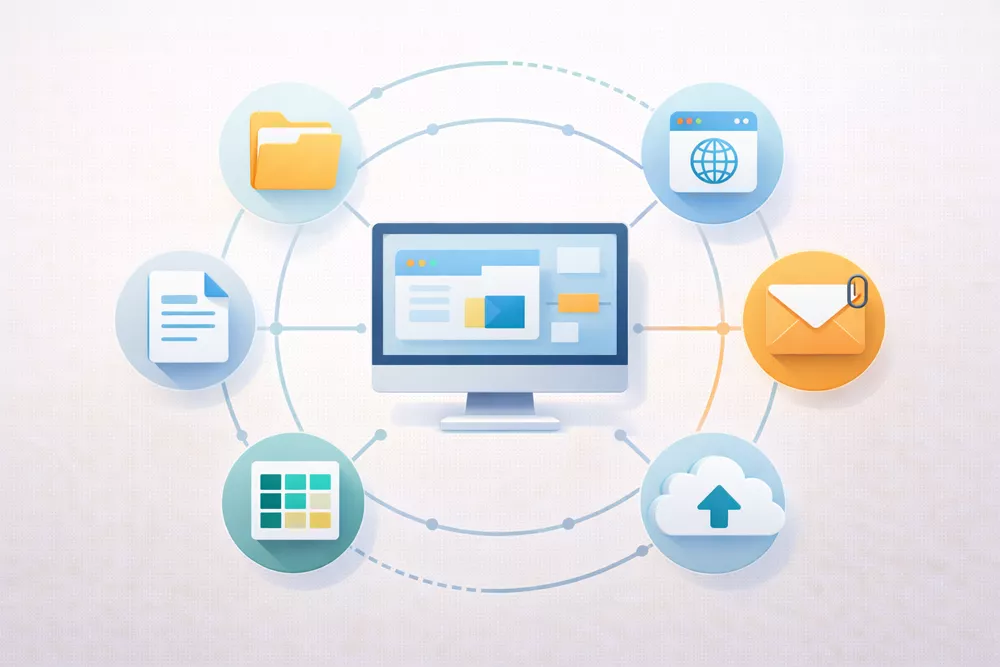
Największym ryzykiem związanym z oprogramowaniem nie jest to, że „nie znasz wystarczająco dużo aplikacji”. Chodzi o instalowanie niewłaściwych programów, automatyczne klikanie w monity lub odkładanie aktualizacji na miesiące. Podstawowa higiena oprogramowania jest prosta: wiedz, skąd pochodzi program, do czego ma dostęp i jak obsługiwane są aktualizacje. Gdy to już załatwisz, nowe narzędzia przestaną wydawać się ryzykowne – możesz je wypróbować, usunąć i zachować stabilność systemu.
Dobra instalacja zaczyna się jeszcze przed kliknięciem „Pobierz”. Jeśli strona narzuca dodatkowe paski narzędzi, „wzmacniacze sterowników” lub wiele instalatorów, potraktuj to jako znak ostrzegawczy. Trzymaj się zaufanych źródeł i aktualizuj system, ponieważ aktualizacje często łata luki w zabezpieczeniach – a nie tylko dodają funkcje.
Szybka procedura:
Praktyczny nawyk: po zainstalowaniu czegoś nowego, otwórz raz ustawienia i poszukaj opcji aktualizacji. Zajmuje to minutę i zapobiega tygodniom drobnych problemów później.
Narzędzia chmurowe ograniczają chaos związany z wersjami, ale tylko wtedy, gdy traktujesz uprawnienia jako część pracy. Różnica między przeglądaniem, komentowaniem i edycją ma znaczenie, podobnie jak dostęp do linków. Folder współdzielony z jasnymi zasadami zazwyczaj wygrywa z długim wątkiem e-mailowym z załącznikami.
|
Uprawnienia |
Dla kogo |
Typowy błąd |
|
Przeglądanie |
Osoby, które muszą tylko czytać |
Przypadkowe publiczne udostępnienie linku |
|
Komentowanie |
Recenzenci przekazujący informacje zwrotne |
Oczekiwanie, że komentarze zmienią plik |
|
Edytowanie |
Członkowie zespołu, którzy aktywnie aktualizują treść |
Przyznawanie uprawnień do edycji wszystkim „na wszelki wypadek” |
Jeśli Twój proces pracy obejmuje sprawdzanie umiejętności lub oceny, Testizer może wesprzeć prosty proces testowania online, w którym wyniki są dostarczane pocztą elektroniczną, co pomaga zachować spójność śledzenia w całej grupie bez przekazywania plików.
Codzienne zadania ujawniają braki szybciej niż jakikolwiek kurs: drukowanie formularza, dołączanie właściwego pliku, przesyłanie skanu lub znalezienie czegoś, co pobrałeś wczoraj. Te „drobne” czynności mają znaczenie, ponieważ powtarzają się co tydzień. Kiedy nie masz pewności, tracisz czas w niewielkich porcjach – a to się sumuje. Kilka praktycznych przykładów umiejętności komputerowych poniżej pokazuje, jak kompetencje wyglądają w prawdziwym życiu, a nie w teorii.
Większość rzeczywistych zadań przebiega według tego samego schematu: utwórz → wyeksportuj → udostępnij → zapisz. Dlatego podstawowe umiejętności komputerowe nie polegają na korzystaniu z zaawansowanych funkcji, ale na sprawnym zakończeniu procesu. Format pliku ma znaczenie, zwłaszcza gdy składasz podanie o coś lub wysyłasz dokument do organizacji, która oczekuje pliku PDF.
Prosta procedura:
Jedna szybka kontrola, która zapobiega błędom: otwórz wyeksportowany plik raz przed wysłaniem, aby potwierdzić układ i strony.
Dobry system jest nudny – i o to właśnie chodzi. Jasne nazwy i przewidywalne foldery eliminują codzienny stres związany z pytaniem „gdzie to się podziało?”. Jest to element podstawowych umiejętności komputerowych, który ludzie pomijają, a później tego żałują.
Stosuj regułę nazewniczą, która przetrwa próbę czasu: data + temat + wersja. Traktuj folder „Pobrane” jako tymczasowe biurko, a nie magazyn. Przenoś pliki celowo, jeszcze tego samego dnia, w którym je pobrałeś.
Przykładowe nazwy, które się sprawdzają:
Jeśli w tym tygodniu zrobisz tylko jedną rzecz, utwórz folder „Dokumenty do wysłania” i przechowuj w nim wyłącznie ostateczne wersje plików.
Rozwiązywanie problemów to nie magia. To sekwencja czynności: zidentyfikuj problem, wypróbuj najprostsze rozwiązanie i ustal, co się zmieniło. Większość problemów początkujących użytkowników rozwiązuje się poprzez podstawową konserwację, a nie zaawansowane ustawienia.
Pięciostopniowy plan awaryjny:
Takie podejście oszczędza ci przypadkowego klikania. Pomaga też jasno wyjaśnić problem, jeśli w końcu poprosisz o pomoc.
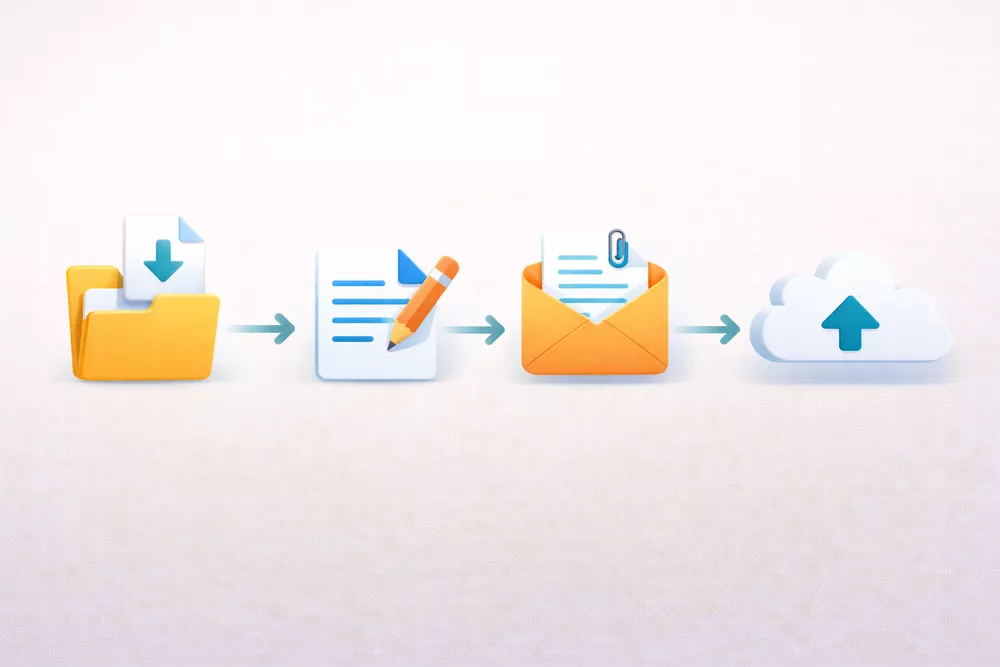
Jeśli myślisz perspektywicznie, najlepsze umiejętności komputerowe, których warto się nauczyć, rzadko wiążą się z jedną modną aplikacją. Są to nawyki, które można przenieść na różne narzędzia: szybsza praca dzięki skrótom klawiszowym, uporządkowane zarządzanie informacjami, współpraca bez nieporozumień oraz dbanie o bezpieczeństwo kont i plików. Gdy zrozumiesz typowe schematy (menu, ustawienia, uprawnienia, wersje), nauka obsługi nowego oprogramowania nie będzie już wydawać się zaczynaniem od zera.
Umiejętności zorientowane na przyszłość, które warto rozwijać:
Jeśli musisz wykazać się podstawowymi umiejętnościami do podjęcia pracy lub nauki, certyfikat Testizer jest opcjonalny.
Droga jest prostsza, niż się wydaje. Przydatny zestaw umiejętności zazwyczaj rozwija się warstwowo: najpierw podstawy systemu operacyjnego, bezpieczeństwo w sieci i komunikacja; następnie dokumenty i dane; potem porządkowanie oprogramowania; i wreszcie codzienne procesy, które łączą wszystko w całość. Podstawowe umiejętności komputerowe dla początkujących najszybciej poprawiają się poprzez powtarzanie – nie poprzez czytanie o narzędziach, ale poprzez wielokrotne wykonywanie małych zadań.
Praktyczny kolejny krok: wybierz dwa słabe obszary z listy, ćwicz je przez 20 minut dziennie przez tydzień, a następnie dodaj jedną umiejętność związaną z pracą lub nauką. Dzięki temu postępy będą widoczne. Jeśli później będziesz musiał wykazać swój poziom, certyfikat Testizer jest opcjonalny.
Wiesz, że posiadasz podstawową znajomość obsługi komputera, gdy potrafisz wykonywać typowe zadania bez zgadywania lub szukania pomocy na każdym kroku. Pewny siebie użytkownik potrafi pobrać plik, nadać mu jasną nazwę, załączyć go do wiadomości e-mail oraz udostępnić link do tego samego dokumentu, jeśli zajdzie taka potrzeba. Kluczowym sygnałem jest wykonanie zadania, a nie pewność siebie.
Wykonaj szybki 10-minutowy test: pobierz plik, zmień jego nazwę, załącz go do szkicu wiadomości e-mail, a następnie wygeneruj link do udostępnienia z pamięci w chmurze. Jeśli potrafisz wykonać wszystkie cztery czynności bez trudności, Twoje podstawy są solidne.
Wymień umiejętności komputerowe, które pasują do opisu stanowiska, zamiast ogólnych stwierdzeń typu „dobrze radzę sobie z komputerami”. Pracodawcy szukają połączenia narzędzi i zadań – na przykład „Excel: sortowanie danych i tworzenie prostych raportów” lub „Google Docs: formatowanie i wspólna edycja”. Dzięki temu łatwiej zweryfikować Twoje doświadczenie.
Praktycznym krokiem jest otwarcie jednego ogłoszenia o pracę i skopiowanie z niego trzech wymagań dotyczących narzędzi. Następnie połącz każde narzędzie z zadaniem, które faktycznie wykonałeś.
Podstawy są podobne dla różnych ról, ale drugi poziom zmienia się w zależności od stanowiska. Prawie każdy potrzebuje umiejętności zarządzania plikami, obsługi poczty elektronicznej, dokładności przeglądania stron internetowych i obsługi dokumentów. Poza tym narzędzia się różnią – administrator może codziennie korzystać z arkuszy kalkulacyjnych, podczas gdy pracownik handlu detalicznego może polegać na systemach magazynowych lub kasowych.
Najpierw określ pięć podstawowych umiejętności, a następnie dodaj dwa narzędzia specyficzne dla stanowiska, o które się ubiegasz.
Większość osób buduje solidne podstawy w ciągu kilku tygodni, jeśli ćwiczenia skupiają się na rzeczywistych zadaniach. Czytanie samouczków pomaga, ale to powtarzanie czynności tworzy nawyk. Gdy rutynowe czynności staną się automatyczne, łatwiej jest nauczyć się nowych narzędzi, ponieważ wiele interfejsów działa według podobnych schematów.
Wypróbuj dwutygodniową rutynę: codziennie powtarzaj trzy podstawowe zadania – zarządzanie plikami, edycję dokumentów i bezpieczne przeglądanie stron – aż staną się naturalne.
Tak. Wiele osób rozwija praktyczne umiejętności poprzez praktykę pod okiem instruktora, a nie podczas formalnych zajęć. Liczy się uporządkowane powtarzanie i sprawdzanie wyników, a nie forma nauki. Drobne błędy są częścią procesu, o ile je poprawiasz i powtarzasz zadanie.
Postępuj zgodnie z cotygodniową listą zadań, śledź, ile czasu zajmują, i odnotowuj, gdzie się wahasz. Co tydzień punkty, w których się wahasz, stają się kolejnymi umiejętnościami do doskonalenia.